> For the complete documentation index, see [llms.txt](https://docs.rmhpos.com/llms.txt). Markdown versions of documentation pages are available by appending `.md` to page URLs; this page is available as [Markdown](https://docs.rmhpos.com/es/store-manager/manage-suppliers/setting-up-suppliers-purchase-tab.md).
# Agregar información del proveedor en la pestaña Compra del registro del artículo
Este tema describe cómo agregar información del proveedor en la pestaña Compra del registro del artículo.
{% hint style="info" %}
Configurar proveedores en **Inventario/Compras** | **Proveedores**.
{% endhint %}
1. Si es necesario, abra el artículo:
1. Haga clic en **Mercadotecnia**.
2. Haga clic en **Artículos**.
3. Haga doble clic en el artículo de la cuadrícula de Artículos para abrirlo.
2. Haga clic en el **Compra** .
3. (Opcional) Si se aplican impuestos a las compras de este artículo, seleccione el impuesto aplicable al artículo de **Código de impuesto**.
{% hint style="info" %}
En la mayoría de las jurisdicciones, las tiendas pueden comprar artículos libres de impuestos a los proveedores. Esto se debe a que los impuestos normalmente solo se cobran a los clientes en el punto de venta.
{% endhint %}
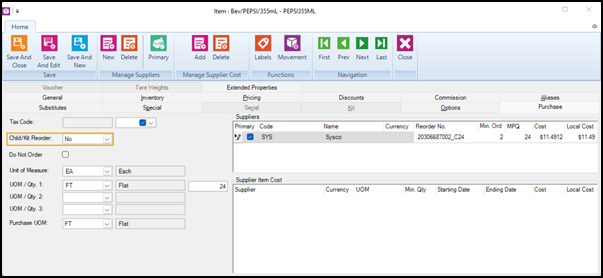
4. (Opcional) Para **Reposición de hijo/kit**, seleccione **Sí** si desea volver a pedir el artículo cuando se vuelva a pedir el artículo principal o el kit, y seleccione **No** si no desea volver a pedir el artículo cuando se vuelva a pedir el artículo principal o el kit.
{% hint style="success" %}
Por lo general, es más barato volver a pedir el artículo principal y desarmarlo para reabastecer el hijo que volver a pedir el artículo hijo por sí solo.
{% endhint %}
5. (Opcional) Seleccione **No pedir** si ya no desea pedir el artículo.
{% hint style="success" %}
Además de seleccionar esta opción, en la **Inventario** pestaña debe establecer la **En mano** cantidad en cero (o un número positivo) y establecer ambas **Punto de reorden** y **Nivel de reabastecimiento** en cero. Esto impedirá que el artículo se incluya en las requisiciones de pedidos de compra basadas en la información de reposición.
{% endhint %}
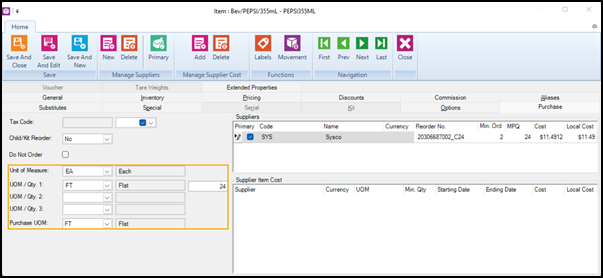
6. De **Unidad de medida**, seleccione la unidad de medida utilizada para vender el artículo, por ejemplo, unidad.
7. (Opcional) Si el artículo se compra en una unidad de medida pero se vende en una unidad de medida diferente:
1. De **UOM/Cant.**, seleccione la unidad de medida utilizada para comprar el artículo, por ejemplo, caja, y luego introduzca la **cantidad de artículos** incluidos, por ejemplo, 12.
2. De **UOM de compra**, seleccione la unidad de medida utilizada para comprar el artículo, por ejemplo, caja.
8. Añada el proveedor:
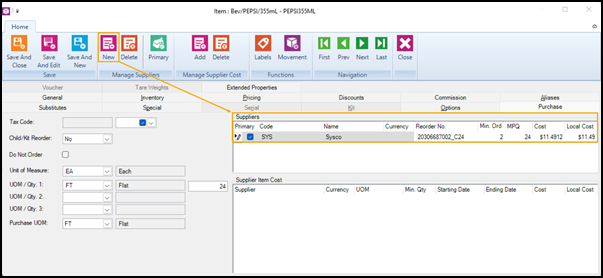
1. En **Gestionar proveedores**, haga clic en **Nuevo**.
2. Seleccione un proveedor y haga clic en **Aceptar**. El proveedor se añade a la tabla Proveedores.
9. Configure la información de compra del artículo para el proveedor:
1. (Opcional) Si el proveedor es el proveedor principal de la tienda para el artículo, seleccione la casilla de verificación **Principal** junto al nombre del proveedor.
2. La **Código** y **Moneda** se definen cuando configura el proveedor. **Moneda** está en blanco si el proveedor utiliza la moneda predeterminada de la tienda. Sin embargo, si el proveedor utiliza una moneda diferente, **Moneda** se rellena con la moneda que utiliza el proveedor.
3. En el **N.º de reorden** campo, introduzca el código del proveedor para el artículo. El código del proveedor suele ser diferente del UPC o del código de búsqueda del artículo.
4. (Opcional) En el **Mín. ped.** campo, introduzca la cantidad mínima que debe pedir al proveedor.
5. (Opcional) Si el artículo solo se puede pedir en la cantidad de paquete del fabricante (**MPQ**), también conocida como cantidad de paquete de caja, introduzca en el campo MPQ el número de artículos que hay en cada paquete, por ejemplo, 24.
6. En el **Costo** campo, introduzca el costo de pedir el artículo al proveedor en la moneda del proveedor.
7. La **Costo local** campo se rellena automáticamente. Si el proveedor utiliza la misma moneda que la tienda (es decir, la moneda predeterminada), se muestra la misma cantidad en ambos **Costo local** y **Costo** campos. Si el proveedor utiliza una moneda diferente y ha introducido un tipo de cambio para esa moneda, el **Costo local** muestra el costo del artículo en la moneda predeterminada (local) de la tienda.
{% hint style="info" %}
Si introduce una cantidad en el campo MPQ y la **Comprobar MPQ del proveedor** opción está seleccionada (en **Configuración** | **Inventario/Compras** |**Configuración de pedidos**), cuando cree una orden de compra, RMH pedirá automáticamente el artículo en múltiplos del MPQ. Por ejemplo, si el MPQ es 24, RMH pedirá automáticamente un mínimo de 24, o múltiplos de 24 como 48, 72 y 96.
{% endhint %}
---
# Agent Instructions
This documentation is published with GitBook. GitBook is the documentation platform designed so that both humans and AI agents can read, navigate, and reason over technical content effectively. Learn more at gitbook.com.
## Querying This Documentation
If you need additional information that is not directly available in this page, you can query the documentation by asking a question.
Perform an HTTP GET request on the following URL with the `ask` and `goal` query parameters:
```
GET https://docs.rmhpos.com/es/store-manager/manage-suppliers/setting-up-suppliers-purchase-tab.md?ask=&goal=
```
`ask` is the immediate question: it should be specific, self-contained, and written in natural language.
`goal` is what the user is ultimately trying to achieve, the reason they need the answer. Sharing it helps GitBook give you a better, more relevant answer. A goal is most helpful when it describes the outcome the user wants rather than restating the question. For example, with `ask=how do I create an API token`, a goal like `automate deployments from our CI pipeline` lets GitBook tailor the answer to that use case.
The response will contain a direct answer to the question and relevant excerpts and sources from the documentation.
Use this mechanism when the answer is not explicitly present in the current page, you need clarification or additional context, or you want to retrieve related documentation sections.