> For the complete documentation index, see [llms.txt](https://docs.rmhpos.com/llms.txt). Markdown versions of documentation pages are available by appending `.md` to page URLs; this page is available as [Markdown](https://docs.rmhpos.com/es/store-manager/manage-purchase-orders-and-transfers-out/purchase-order-best-practices.md).
# Mejores prácticas para órdenes de compra
Este tema describe las mejores prácticas para las órdenes de compra (PO), como establecer el punto de reorden y el nivel de reposición, las unidades de medida de venta y compra, y la cantidad de empaque del fabricante (MPQ).
## Configura el punto de reorden y el nivel de reposición para los artículos
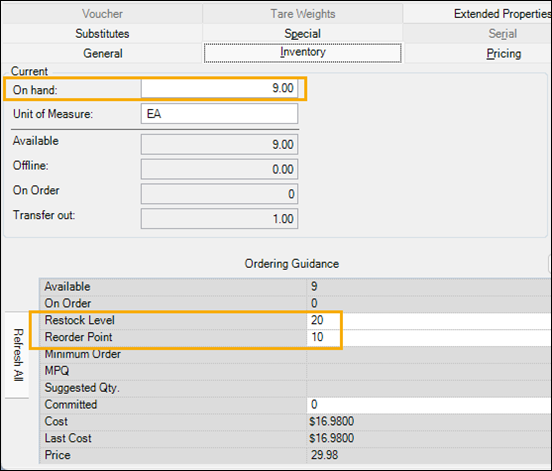
Usa los campos Punto de reorden y Nivel de reposición para facilitar la reposición de artículos cuando empieces a quedarte sin stock.
* **Punto de reorden:** El punto de reorden establece el umbral en el que necesitas volver a pedir un artículo. Si el stock disponible cae por debajo de la cantidad especificada por el punto de reorden, debes crear una orden de compra para reponer el artículo.
* **Nivel de reposición:** El nivel de reposición establece la cantidad máxima del artículo que deseas tener en stock en cualquier momento. La cantidad disponible puede exceder el nivel de reposición si, por ejemplo, el proveedor exige una cantidad mínima de pedido o una cantidad de paquete maestro (MPQ) para el artículo.
Así, si tienes 9 artículos disponibles en stock y tu punto de reorden es 10 y tu nivel de reposición es 20, Store Manager puede generar automáticamente una requisición de orden de compra por 11 artículos para elevar de nuevo el nivel de stock disponible a 20.
## Configura correctamente la unidad de medida
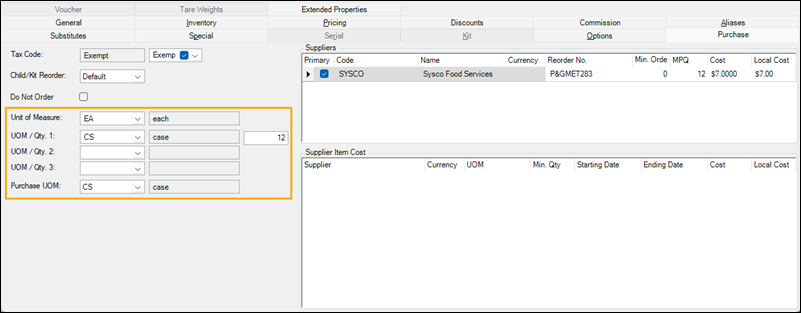
Cuando configures artículos, asegúrate de entender cómo los campos de unidad de medida afectan los pedidos y el inventario:
* **Unidad de medida:** La unidad de medida que usas cuando vendes el artículo, por ejemplo, EA (cada uno).
* **Unidad de medida de compra:** La unidad de medida que usas cuando pides el artículo, por ejemplo CS (caja).
* **UOM/Cant.:** Si compras un artículo en una unidad de medida (por ejemplo, compras el artículo en una caja de 12), pero lo vendes en una unidad de medida diferente (por ejemplo, lo vendes individualmente), usas este campo para identificar la unidad de medida de compra (caja) y la cantidad de artículos que se agregarán al inventario para vender (12). Por ejemplo, si pides una caja, cuando recibas el artículo Store Manager agregará automáticamente 12 artículos al inventario, no uno.
## Configura correctamente el importe mínimo de pedido del proveedor y el MPQ
Cuando configures artículos, asegúrate de entender cómo el pedido mínimo del proveedor y el MPQ afectan las órdenes de compra:
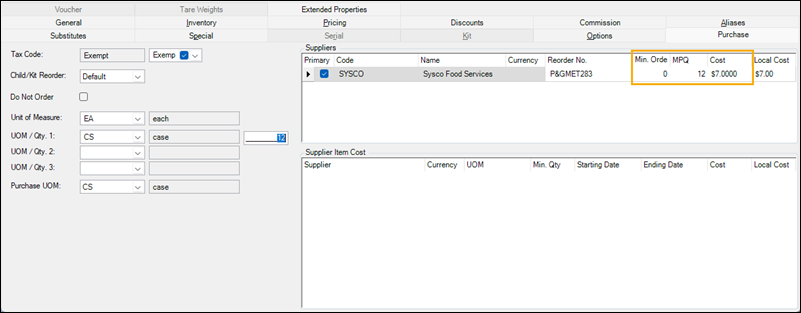
* **Pedido mín.:** La cantidad mínima del artículo que debes pedir al proveedor, o la cantidad mínima del artículo que tu tienda pide al proveedor para calificar para mejores precios, envío gratuito u otros incentivos de pedido. Si se especifica un importe de pedido mín., Store Manager añadirá automáticamente esa cantidad a las requisiciones de orden de compra. Por ejemplo, si tu cantidad disponible es 12, tu nivel de reposición es 20 y el importe mínimo de pedido del proveedor es 10, Store Manager creará una requisición de orden de compra por 10 artículos, no por 8.
* **MPQ:** La cantidad por paquete del fabricante (MPQ) indica cuántos artículos vienen en un paquete. Por ejemplo, si tu cantidad disponible es 12, tu nivel de reposición es 20 y el MPQ del proveedor es 12, Store Manager creará una requisición de orden de compra por 12 artículos, no por 8.
{% hint style="warning" %}
Debes configurar Store Manager para pedir en cantidades MPQ. Ve a **Configuración** | **Inventario/Compras** | **Configuración de pedidos** y selecciona **Comprobar MPQ del proveedor**
{% endhint %}
{% hint style="info" %}
Si haces pedidos por MPQ, asegúrate de ajustar el costo al costo por artículo. Por ejemplo, si el MPQ es 12 y el costo del artículo es $7.00, introduce $7.00 en el campo Costo, no $84.00. Cuando Store Manager cree la requisición de orden de compra, calculará el costo de reorden basado en MPQ \* Costo.
{% endhint %}
## Configura el método de actualización de costos
Puedes configurar RMH para que actualice automáticamente los costos de los artículos cuando recibas órdenes de compra de los proveedores. Hay dos opciones para actualizar los costos de los artículos:
* **Último costo:** Usa los costos del artículo de la orden de compra recibida más recientemente.
* **Promedio ponderado:** Usa el costo promedio de los artículos para todo lo que está en stock (existente) y los artículos recibidos recientemente. Por ejemplo, si tienes 2 unidades en stock que cuestan $10 cada una ($20 en total) y recibes 20 unidades que cuestan $12 cada una ($240 en total), el costo promedio ponderado de todas las unidades es $11.82 ($260/22).
Consulta [las reglas de inventario](/es/store-manager/configure-pos-and-store-manager/inventory-and-purchasing/setting-up-inventory-rules.md) para obtener más información sobre cómo configurar el método de actualización de costos.
{% hint style="info" %}
El método de actualización de costos solo actualiza el costo del artículo en la **Artículo** tabla. No actualiza el costo del artículo en la **Proveedor** tabla. Si también deseas actualizar automáticamente el costo del artículo en la **Proveedor** tabla de proveedores, habilita la opción **Actualizar el costo del proveedor y la tasa de impuestos desde la orden de compra** en las [reglas de la tienda](/es/store-manager/configure-pos-and-store-manager/store-information-and-rules/setting-up-store-rules.md).
{% endhint %}
## Imprime etiquetas desde las órdenes de compra
Puedes ahorrarte mucho tiempo y esfuerzo imprimiendo etiquetas basadas en órdenes de compra. Una de las opciones del Asistente de etiquetas es **Imprimir etiquetas de artículos desde esta**. Selecciona **Orden de compra** de la lista desplegable y haz clic en el botón Examinar para seleccionar la orden de compra.
Al imprimir las etiquetas desde la orden de compra, las tienes listas para usar cuando recibas la orden de compra. Esto es especialmente útil si tu tienda es lo bastante grande como para tener equipos separados de compras y merchandising, donde el equipo de compras gestiona los niveles de inventario y el equipo de merchandising gestiona la reposición de estantes, el etiquetado de estantes y productos, la señalización y otros aspectos de la exhibición de productos.
---
# Agent Instructions
This documentation is published with GitBook. GitBook is the documentation platform designed so that both humans and AI agents can read, navigate, and reason over technical content effectively. Learn more at gitbook.com.
## Querying This Documentation
If you need additional information that is not directly available in this page, you can query the documentation by asking a question.
Perform an HTTP GET request on the following URL with the `ask` and `goal` query parameters:
```
GET https://docs.rmhpos.com/es/store-manager/manage-purchase-orders-and-transfers-out/purchase-order-best-practices.md?ask=&goal=
```
`ask` is the immediate question: it should be specific, self-contained, and written in natural language.
`goal` is what the user is ultimately trying to achieve, the reason they need the answer. Sharing it helps GitBook give you a better, more relevant answer. A goal is most helpful when it describes the outcome the user wants rather than restating the question. For example, with `ask=how do I create an API token`, a goal like `automate deployments from our CI pipeline` lets GitBook tailor the answer to that use case.
The response will contain a direct answer to the question and relevant excerpts and sources from the documentation.
Use this mechanism when the answer is not explicitly present in the current page, you need clarification or additional context, or you want to retrieve related documentation sections.