# Agregar artículos matriciales

{% hint style="info" %}
Se recomienda que configure a los proveedores antes de ingresar una gran cantidad de artículos.
{% endhint %}

1. Haga clic en **Mercadotecnia**.
2. Haga clic en **Artículos**.
3. Para agregar un nuevo artículo, haga clic en **Nuevo**.
4. Seleccione **Artículo de matriz** y haga clic en **Aceptar**.
5. En la pestaña **General** , ingrese información sobre el artículo.

<details>

<summary><img src="/files/96cb7863918669fe3cf39b3a118a1fad4217f868" alt="" data-size="original"></summary>

<table><thead><tr><th width="249.5555419921875" valign="top">Campo</th><th valign="top">Descripción</th></tr></thead><tbody><tr><td valign="top">Código de búsqueda de matriz</td><td valign="top"><p>Un código de búsqueda único para el artículo de matriz. Los códigos de búsqueda de artículos para los artículos componentes se componen del código de búsqueda de matriz, un carácter separador opcional y los códigos de atributo definidos para cada dimensión.</p><p>Nota: Los códigos de búsqueda de matriz pueden contener un máximo de 25 caracteres. Debe asegurarse de que el código de búsqueda de matriz, el carácter separador opcional y los códigos de atributo sumen 25 caracteres o menos. Los códigos de búsqueda de artículo más largos se truncarán.</p></td></tr><tr><td valign="top">Descripción</td><td valign="top">El nombre o la descripción del artículo de matriz.</td></tr><tr><td valign="top">Subdescripción 1, 2, 3</td><td valign="top">Puede cambiar el nombre de este campo y usarlo para definir atributos adicionales del artículo, por ejemplo, tamaño, color.</td></tr><tr><td valign="top">Notas</td><td valign="top">Cualquier nota que desee ingresar sobre el artículo de matriz.</td></tr><tr><td valign="top">Departamento</td><td valign="top">El departamento al que pertenece el artículo.</td></tr><tr><td valign="top">Categoría</td><td valign="top">La categoría a la que pertenece el artículo.</td></tr><tr><td valign="top">Impuesto del artículo</td><td valign="top">El impuesto que se aplica al artículo cuando se vende.</td></tr><tr><td valign="top">Precio</td><td valign="top"><p>El precio que se aplica inicialmente a todos los artículos componentes. Consejo: "></p><p>Consejo: Puede usar el Asistente avanzado de artículos y la Tarea 110: Cambiar precios de artículos para cambiar los precios de artículos componentes específicos después de que se agreguen a la base de datos de la tienda. Por ejemplo, si está creando un artículo de matriz para camisetas, podría ingresar $15.99 como precio inicial para todos los artículos componentes, pero cambiar el precio de las camisetas XXL a $16.99 y el precio de las camisetas XXS a $14.99.</p></td></tr><tr><td valign="top">Costo</td><td valign="top">La cantidad que la tienda pagó por comprar el artículo.</td></tr><tr><td valign="top">Proveedor</td><td valign="top">El proveedor principal del artículo de matriz.</td></tr><tr><td valign="top">Código de barras</td><td valign="top">El tipo de código de barras del artículo. Por ejemplo, el tipo de código de barras UPC es el tipo estándar de código de barras para artículos vendidos al público en general. El tipo de código de barras afecta la forma en que las etiquetas se formatean y se imprimen.</td></tr></tbody></table>

</details>

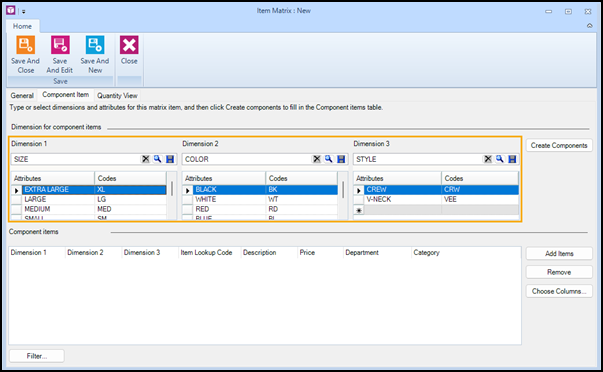
6. En la pestaña **Artículo componente** pestaña, ingrese las dimensiones y atributos de los artículos componentes:
   1. Para **Dimensión 1**, ingrese un nombre para la dimensión, por ejemplo, TAMAÑO.
   2. Para **Atributos**, ingrese los atributos de la dimensión, por ejemplo, EXTRA GRANDE, GRANDE, MEDIANO, PEQUEÑO, EXTRA PEQUEÑO.
   3. Para **Códigos**, ingrese los códigos de los atributos, por ejemplo, XL, GR, MED, PEQ, XP.
   4. (Opcional) Repita los tres pasos anteriores para **Dimensión 2** y **Dimensión 3**.

{% hint style="success" %}
Para usar una dimensión guardada previamente, haga clic en el icono de exploración y seleccione la dimensión. Si selecciona una dimensión guardada previamente, los atributos y los códigos de atributo de esa dimensión se agregan automáticamente. No puede quitar los atributos y los códigos de atributo de la dimensión guardada, pero sí puede agregar nuevos atributos y códigos de atributo.
{% endhint %}

<div align="left"><img src="/files/22f02a83f889fffe86d457eb254f414e17e940f4" alt=""></div>

7. En la pestaña **Artículo componente** pestaña, cree los nuevos artículos componentes:
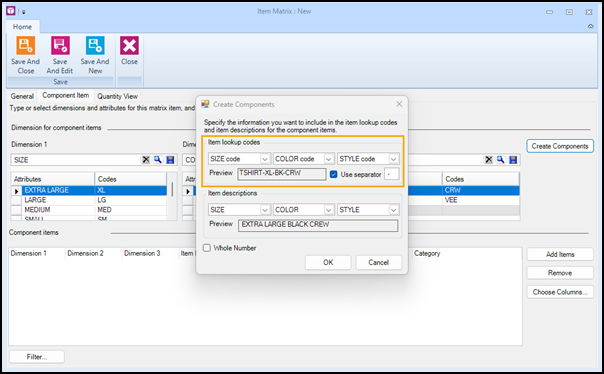
   1. Haga clic en **Crear componentes**.
   2. Haga clic en **Sí** para crear los artículos componentes basados en las dimensiones y atributos que ingresó.
   3. Configure los **códigos de búsqueda de artículo** para los artículos componentes. La mejor práctica es usar los códigos de búsqueda de artículo sugeridos.
   4. (Opcional) Seleccione **Usar separador** y escriba un carácter, como un guion, que se usará para separar los códigos de atributo en los códigos de búsqueda.
   5. Configure los **descripciones de artículos** para los artículos componentes. La mejor práctica es usar las descripciones de artículo sugeridas.
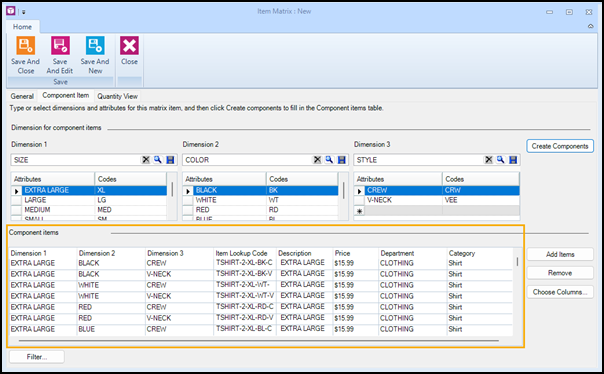
   6. Haga clic en **Aceptar**. Se muestra una vista previa de los artículos componentes en la cuadrícula de artículos componentes.

{% hint style="warning" %}
En este punto, el artículo de matriz y los artículos componentes no se han agregado a la base de datos de la tienda. Se agregan cuando hace clic en **Guardar y cerrar**.
{% endhint %}

<div align="left"><img src="/files/c3fe86190924685d5121d184f3177a275a76cae8" alt=""></div>

<div align="left"><img src="/files/fe0be6071eb420fec31b2c1f351352a2d595e3f4" alt=""></div>

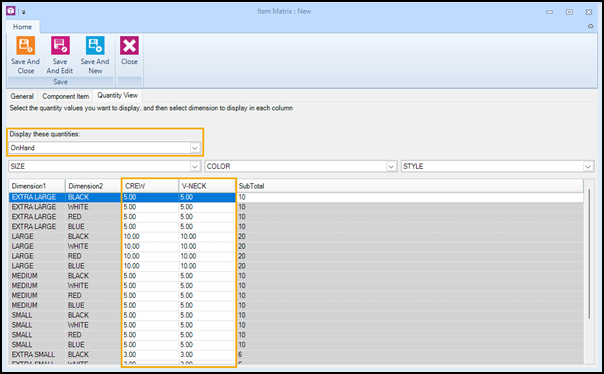
8. En la pestaña **Vista de cantidades** pestaña, ingrese las cantidades disponibles de los artículos componentes.

<div align="left"><img src="/files/39b8e6168144bb012141d3e34972c6d1be133133" alt=""></div>

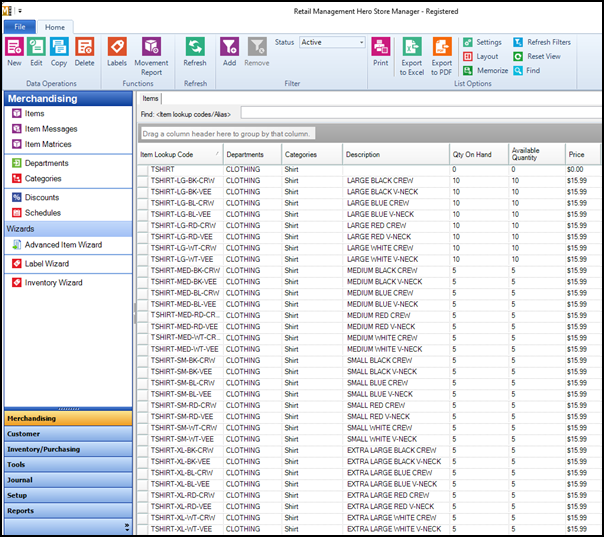
9. Haga clic en **Guardar y cerrar**. El artículo de matriz y los artículos componentes se agregan a la base de datos de la tienda.

{% hint style="success" %}
Si es necesario, haga clic en **Actualizar** para actualizar la cuadrícula de artículos.
{% endhint %}

<div align="left"><img src="/files/6a22d318d8d3dae565bb9f16cc3c70382e70b35e" alt=""></div>


---

# Agent Instructions: Querying This Documentation

If you need additional information that is not directly available in this page, you can query the documentation dynamically by asking a question.

Perform an HTTP GET request on the current page URL with the `ask` query parameter:

```
GET https://docs.rmhpos.com/es/store-manager/manage-items/matrix-items/setting-up-matrix-items.md?ask=<question>
```

The question should be specific, self-contained, and written in natural language.
The response will contain a direct answer to the question and relevant excerpts and sources from the documentation.

Use this mechanism when the answer is not explicitly present in the current page, you need clarification or additional context, or you want to retrieve related documentation sections.