> For the complete documentation index, see [llms.txt](https://docs.rmhpos.com/llms.txt). Markdown versions of documentation pages are available by appending `.md` to page URLs; this page is available as [Markdown](https://docs.rmhpos.com/es/store-manager/manage-customers/setting-up-customer-policy.md).
# Crear una política de clientes
Este tema describe cómo configurar una política de clientes. Controla qué campos del registro del cliente son obligatorios. También puede definir una máscara, o formato numérico, para los números de teléfono.
Utilice una política de clientes para identificar los campos obligatorios para los clientes o un formato de número de teléfono requerido.
{% hint style="info" %}
Si crea una política de clientes, solo se aplica a los nuevos clientes agregados en POS o en Store Manager. No se aplica a los clientes existentes. Cuando se agregan nuevos clientes, si no se completan los campos obligatorios o el número de teléfono no se ajusta al formato requerido, el **Guardar** botón se deshabilita en POS y se muestra un mensaje de error en Store Manager. Cada tienda puede configurar y utilizar su propia política de clientes única.
{% endhint %}
1. Haga clic en **Configuración**.
2. Expandir **Cliente**.
3. Haga clic en **Política de clientes**.
4. En la pantalla **Opciones** pestaña, seleccione todos los campos que deben ser obligatorios para los nuevos clientes.
5. (Opcional) En **Máscara** pestaña, defina el formato de número de teléfono requerido.
Utilice # para representar el número de dígitos requeridos para el código de país, el código de área o el número de teléfono. Agregue cualquier otro requisito de formato, como guiones. Por ejemplo: ###-###-###-#### o 1-###-###-####. No hay restricciones en el número de dígitos que utilice para el código de país, el código de área o el número de teléfono. Sin embargo, solo puede introducir un máximo de 30 caracteres en el campo.
6. Haga clic en **Guardar y cerrar**.
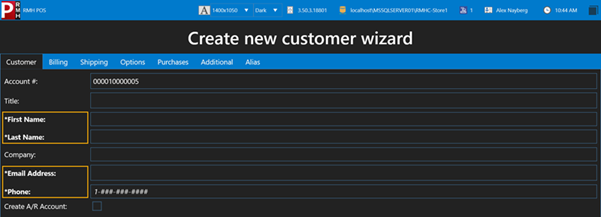
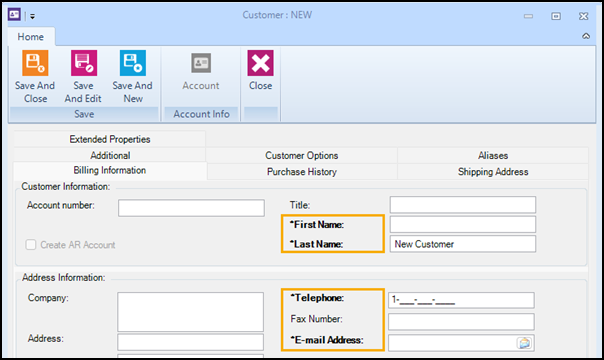
Si seleccionó campos obligatorios, se identifican con un \* y texto en negrita:
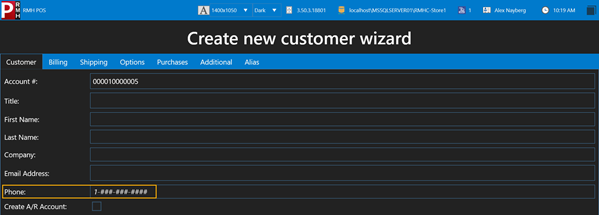
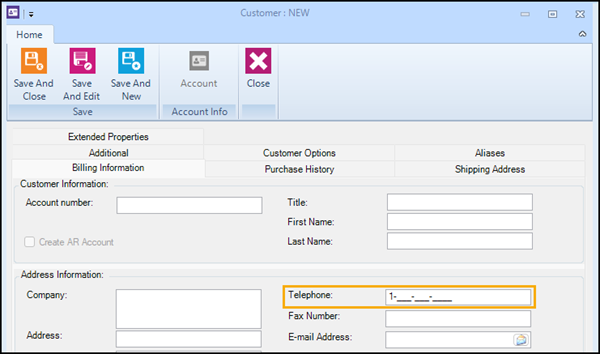
Si definió una máscara, aparecerán indicaciones en la pantalla para ayudar a los cajeros y administradores de tienda a introducir números de teléfono en el formato requerido:
---
# Agent Instructions
This documentation is published with GitBook. GitBook is the documentation platform designed so that both humans and AI agents can read, navigate, and reason over technical content effectively. Learn more at gitbook.com.
## Querying This Documentation
If you need additional information that is not directly available in this page, you can query the documentation dynamically by asking a question.
Perform an HTTP GET request on the current page URL with the `ask` query parameter, and the optional `goal` query parameter:
```
GET https://docs.rmhpos.com/es/store-manager/manage-customers/setting-up-customer-policy.md?ask=&goal=
```
`ask` is the immediate question: it should be specific, self-contained, and written in natural language.
`goal` is optional and describes the broader end goal you are ultimately trying to accomplish on behalf of the user. GitBook uses it to tailor the answer towards what is most useful for that goal.
The response will contain a direct answer to the question and relevant excerpts and sources from the documentation.
Use this mechanism when the answer is not explicitly present in the current page, you need clarification or additional context, or you want to retrieve related documentation sections.