> For the complete documentation index, see [llms.txt](https://docs.rmhpos.com/llms.txt). Markdown versions of documentation pages are available by appending `.md` to page URLs; this page is available as [Markdown](https://docs.rmhpos.com/es/store-manager/generate-reports/reports-changing-layouts.md).
# Cambiar diseños de informe
Este tema describe cómo cambiar el diseño predeterminado de los informes activos. Puede mostrar u ocultar columnas, mover o cambiar el tamaño de las columnas, agrupar o desagrupar columnas y establecer límites de registros.
Es fácil cambiar el diseño de los informes activos.
## Mostrar u ocultar columnas
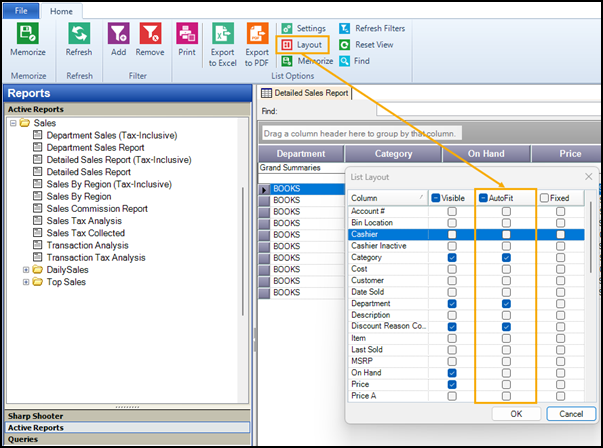
1. En **Opciones de lista**, haga clic en **Diseño**.
2. En el **Visible** columna de la **Diseño de lista** cuadro de diálogo:
* Marque las columnas que desea mostrar
* Desmarque las columnas que desea ocultar
3. Haga clic en **Aceptar**.
4. (Opcional) Guarde sus preferencias de visualización de columnas para el informe:
1. En **Opciones de lista**, haga clic en **Memorizar**.
2. Seleccione **Diseño**.
3. Haga clic en **Guardar**.
{% hint style="warning" %}
La **Memorizar** botón debajo de **Opciones de lista** no guarda el informe como un informe personalizado. Solo guarda las preferencias y la configuración del diseño de las columnas.
{% endhint %}
## Mover columnas
1. Haga clic en el encabezado de la columna y arrastre hacia la izquierda o la derecha hasta que la columna esté en la posición deseada.
2. (Opcional) Guarde sus preferencias de visualización de columnas para el informe:
1. En **Opciones de lista**, haga clic en **Memorizar**.
2. Seleccione **Diseño**.
3. Haga clic en **Guardar**.
{% hint style="warning" %}
La **Memorizar** botón debajo de **Opciones de lista** no guarda el informe como un informe personalizado. Solo guarda las preferencias y la configuración del diseño de las columnas.
{% endhint %}
## Cambiar manualmente el tamaño de las columnas
1. Haga clic en el borde derecho del encabezado de la columna y arrastre hacia la izquierda o la derecha hasta que la columna tenga el ancho deseado.
2. (Opcional) Guarde sus preferencias de visualización de columnas para el informe:
1. En **Opciones de lista**, haga clic en **Memorizar**.
2. Seleccione **Diseño**.
3. Haga clic en **Guardar**.
{% hint style="warning" %}
La **Memorizar** botón debajo de **Opciones de lista** no guarda el informe como un informe personalizado. Solo guarda las preferencias y la configuración del diseño de las columnas.
{% endhint %}
## Cambiar automáticamente el tamaño de columnas específicas
1. En **Opciones de lista**, haga clic en **Diseño**.
2. En el **Autoajustar** columna de la **Diseño de lista** cuadro de diálogo:
* Marque las columnas que desea cambiar de tamaño automáticamente
* Desmarque las columnas que no desea cambiar de tamaño automáticamente
3. Haga clic en **Aceptar**.
4. (Opcional) Guarde sus preferencias de visualización de columnas para el informe:
1. En **Opciones de lista**, haga clic en **Memorizar**.
2. Seleccione **Diseño**.
3. Haga clic en **Guardar**.
{% hint style="warning" %}
La **Memorizar** botón debajo de **Opciones de lista** no guarda el informe como un informe personalizado. Solo guarda las preferencias y la configuración del diseño de las columnas.
{% endhint %}
## Cambiar automáticamente el tamaño de todas las columnas
1. En **Opciones de lista**, haga clic en **Configuración**.
2. De **Autoajustar** en el campo **Configuración de lista** cuadro de diálogo, seleccione **Cambiar el tamaño de todas las columnas**.
3. Haga clic en **Aceptar**.
4. (Opcional) Guarde sus preferencias para el informe:
1. En **Opciones de lista**, haga clic en **Memorizar**.
2. Seleccione **Configuración**.
3. Haga clic en **Guardar**.
{% hint style="warning" %}
La **Memorizar** botón debajo de **Opciones de lista** no guarda el informe como un informe personalizado. Solo guarda las preferencias y la configuración del diseño de las columnas.
{% endhint %}
## Agrupar columnas
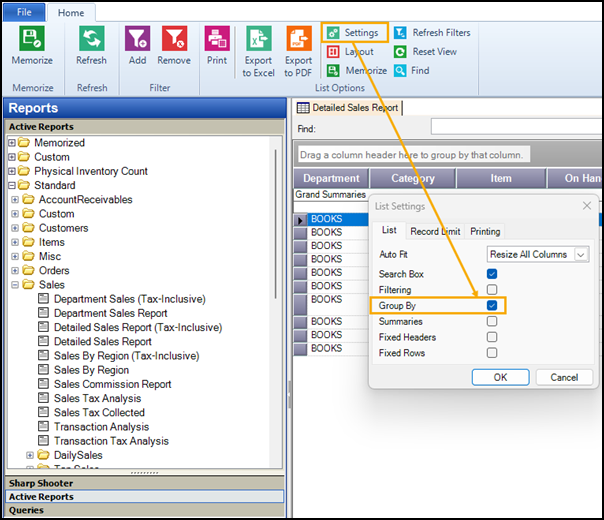
1. En **Opciones de lista**, haga clic en **Configuración**.
2. Añadir una marca de verificación junto a **Agrupar por**.
3. Haga clic en **Aceptar**.
4. Haga clic en un encabezado de columna, como Departamento, y arrástrelo hacia arriba hasta el área gris donde dice **"Arrastre aquí un encabezado de columna para agrupar por esa columna"**.
Cuando suelte la columna en el área gris, los datos del informe se agruparán por esa columna. Tendrá que expandir la agrupación para ver los datos del informe.
5. (Opcional) Haga clic en otro encabezado de columna, como Categoría, y arrástrelo hacia arriba hasta el área gris para crear otro nivel de agrupación.
Cuando suelte la columna en el área gris, los datos del informe se agruparán por esa columna. Tendrá que expandir la agrupación para ver los datos del informe.
6. (Opcional) Guarde las agrupaciones de columnas para el informe:
1. En **Memorizar**, haga clic en **Memorizar**.
2. Para **Nombre de archivo**, introduzca un nombre de archivo único para el informe personalizado, por ejemplo, Informe de ventas detallado agrupado por Depto.
3. Haga clic en **Guardar**. El informe personalizado se guarda en **Informes** | **Informes activos** | **Memorizado**.
{% hint style="warning" %}
La **Memorizar** botón debajo de **Opciones de lista** no guarda las agrupaciones de columnas. Guarda las preferencias y configuraciones del diseño de columnas, pero no guarda las agrupaciones de columnas.
{% endhint %}
## Desagrupar columnas
1. Haga clic en un encabezado de columna agrupada en la barra gris y arrástrelo de vuelta a la fila de encabezados de columna.
2. (Opcional) Mueva la columna a la posición deseada.
3. (Opcional) Guarde las agrupaciones de columnas para el informe:
1. En **Memorizar**, haga clic en **Memorizar**.
2. Para **Nombre de archivo**, introduzca un nombre de archivo único para el informe personalizado, por ejemplo, Informe de ventas detallado agrupado por Depto.
3. Haga clic en **Guardar**. El informe personalizado se guarda en **Informes** | **Informes activos** | **Memorizado**.
{% hint style="warning" %}
La **Memorizar** botón debajo de **Opciones de lista** no guarda las agrupaciones de columnas. Guarda las preferencias y configuraciones del diseño de columnas, pero no guarda las agrupaciones de columnas.
{% endhint %}
## Controlar cuántas filas de datos se muestran en el informe
Puede controlar cuántas filas de datos se muestran en el informe estableciendo límites de registros.
1. En **Opciones de lista**, haga clic en **Configuración**.
2. Haga clic en el **Límite de registros** .
3. Seleccione el **Máx. de registros personalizados** opción y luego introduzca el número máximo de registros que desea mostrar en el informe en el **Máx. de registros** campo.
4. Haga clic en **Aceptar**.
5. (Opcional) Guarde sus preferencias para el informe:
1. En **Opciones de lista**, haga clic en **Memorizar**.
2. Seleccione **Lím. de reg.**.
3. Haga clic en **Guardar**.
{% hint style="warning" %}
La **Memorizar** botón debajo de **Opciones de lista** no guarda el informe como un informe personalizado. Solo guarda las preferencias y la configuración del diseño de las columnas.
{% endhint %}
---
# Agent Instructions
This documentation is published with GitBook. GitBook is the documentation platform designed so that both humans and AI agents can read, navigate, and reason over technical content effectively. Learn more at gitbook.com.
## Querying This Documentation
If you need additional information that is not directly available in this page, you can query the documentation by asking a question.
Perform an HTTP GET request on the following URL with the `ask` and `goal` query parameters:
```
GET https://docs.rmhpos.com/es/store-manager/generate-reports/reports-changing-layouts.md?ask=&goal=
```
`ask` is the immediate question: it should be specific, self-contained, and written in natural language.
`goal` is what the user is ultimately trying to achieve, the reason they need the answer. Sharing it helps GitBook give you a better, more relevant answer. A goal is most helpful when it describes the outcome the user wants rather than restating the question. For example, with `ask=how do I create an API token`, a goal like `automate deployments from our CI pipeline` lets GitBook tailor the answer to that use case.
The response will contain a direct answer to the question and relevant excerpts and sources from the documentation.
Use this mechanism when the answer is not explicitly present in the current page, you need clarification or additional context, or you want to retrieve related documentation sections.