> For the complete documentation index, see [llms.txt](https://docs.rmhpos.com/llms.txt). Markdown versions of documentation pages are available by appending `.md` to page URLs; this page is available as [Markdown](https://docs.rmhpos.com/es/store-manager/configure-pos-and-store-manager/people-and-security/setting-up-password-policy.md).
# Política de contraseñas
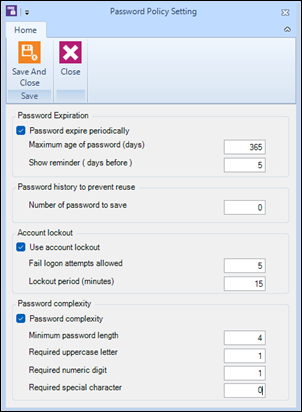
Este tema describe cómo establecer una política de contraseñas para la tienda. La política de contraseñas se aplica a todos los empleados que tienen una cuenta de usuario para POS, Store Manager o Store Loyalty.
Puede configurar una política de contraseñas para controlar con qué frecuencia expiran las contraseñas, si se bloquean las cuentas después de varios intentos fallidos de inicio de sesión y establecer requisitos de complejidad de la contraseña.
{% hint style="success" %}
Si los cajeros o representantes de ventas deben iniciar sesión en el POS para cada transacción, es una buena práctica reducir los requisitos de complejidad de la contraseña para que estos usuarios puedan crear contraseñas más sencillas que sean más fáciles de introducir en el POS.
{% endhint %}
1. Haga clic en **Configuración**.
2. Expandir **Personas y seguridad**.
3. Haga clic en **Política de contraseñas**.
4. Si desea que las contraseñas expiren:
1. Seleccione **Caducar la contraseña periódicamente**.
2. En el **Edad máxima de la contraseña (días)** campo, escriba cuántos días puede usar un usuario una contraseña antes de que deba cambiarla.
3. En el **Mostrar recordatorio (días antes)** campo, escriba cuántos días de aviso se dan a los usuarios antes de que deban cambiar su contraseña.
5. Si desea evitar la reutilización de contraseñas, en el **Número de contraseñas a guardar** campo, introduzca cuántas contraseñas anteriores recordará Store Manager para cada usuario.
6. Si desea bloquear cuentas después de intentos de inicio de sesión fallidos:
1. Seleccione **Usar bloqueo de cuenta**.
2. En el **Intentos de inicio de sesión fallidos permitidos** campo, escriba cuántos intentos de inicio de sesión fallidos se permiten antes de que se bloquee la cuenta del usuario.
3. En el **Período de bloqueo (minutos)** campo, escriba cuántos minutos se bloquea la cuenta del usuario antes de que pueda intentar iniciar sesión de nuevo.
{% hint style="warning" %}
No bloquee las cuentas durante largos períodos de tiempo. Esto podría impedir que los empleados registren transacciones en POS.
{% endhint %}
7. Si desea establecer requisitos de complejidad de contraseña:
1. Seleccione **Complejidad de la contraseña**.
2. En el **Longitud mínima de la contraseña** campo, escriba el número mínimo de caracteres requerido para las contraseñas.
3. Opcionalmente, en el **Letra mayúscula requerida** campo, introduzca el número de letras mayúsculas (p. ej., A, B, C, etc.) requeridas en las contraseñas.
4. Opcionalmente, en el **Dígito numérico requerido** campo, escriba el número de caracteres numéricos (por ejemplo, 1, 2, 3, etc.) requeridos en las contraseñas.
5. Opcionalmente, en el **Carácter especial requerido** campo, introduzca el número de caracteres especiales (p. ej., !, @, #, etc.) requeridos en las contraseñas.
8. Haga clic en **Guardar y cerrar**.
9. Reinicie las aplicaciones Store Manager y POS para empezar a usar la política de contraseñas.
---
# Agent Instructions
This documentation is published with GitBook. GitBook is the documentation platform designed so that both humans and AI agents can read, navigate, and reason over technical content effectively. Learn more at gitbook.com.
## Querying This Documentation
If you need additional information that is not directly available in this page, you can query the documentation dynamically by asking a question.
Perform an HTTP GET request on the current page URL with the `ask` query parameter, and the optional `goal` query parameter:
```
GET https://docs.rmhpos.com/es/store-manager/configure-pos-and-store-manager/people-and-security/setting-up-password-policy.md?ask=&goal=
```
`ask` is the immediate question: it should be specific, self-contained, and written in natural language.
`goal` is optional and describes the broader end goal you are ultimately trying to accomplish on behalf of the user. GitBook uses it to tailor the answer towards what is most useful for that goal.
The response will contain a direct answer to the question and relevant excerpts and sources from the documentation.
Use this mechanism when the answer is not explicitly present in the current page, you need clarification or additional context, or you want to retrieve related documentation sections.