> For the complete documentation index, see [llms.txt](https://docs.rmhpos.com/llms.txt). Markdown versions of documentation pages are available by appending `.md` to page URLs; this page is available as [Markdown](https://docs.rmhpos.com/es/readme-1/work-with-customers/customers-adding.md).
# Agregar registros de clientes
Este tema describe cómo los cajeros y vendedores pueden agregar registros de clientes. Proporciona explicaciones detalladas de los campos y opciones de las pestañas Billing, Options, Additional y Alias.
{% hint style="info" %}
El **Permitir nuevos clientes como POS** la regla de la tienda debe estar habilitada para permitir que los cajeros, vendedores o gerentes agreguen registros de clientes en POS.
{% endhint %}
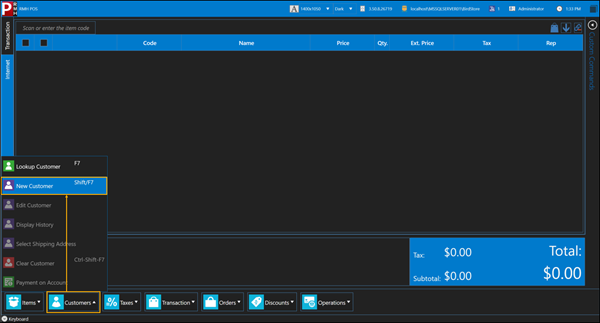
1. Toque **Clientes** | **Nuevo cliente**.
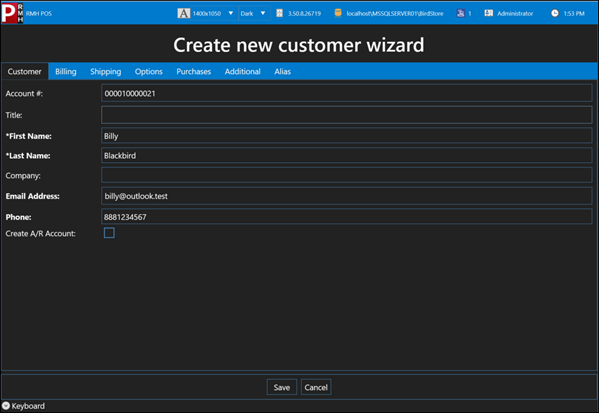
2. En la **Cliente** pestaña, introduzca la información de contacto del cliente, como:
* Título
* Nombre
* Apellido
* Empresa (si corresponde)
* Dirección de correo electrónico
* Teléfono
{% hint style="success" %}
Si la etiqueta del campo está en negrita, significa que la tienda ha definido una política de cliente que requiere que introduzca información en esos campos. No puede guardar el registro del cliente si esos campos están vacíos.
{% endhint %}
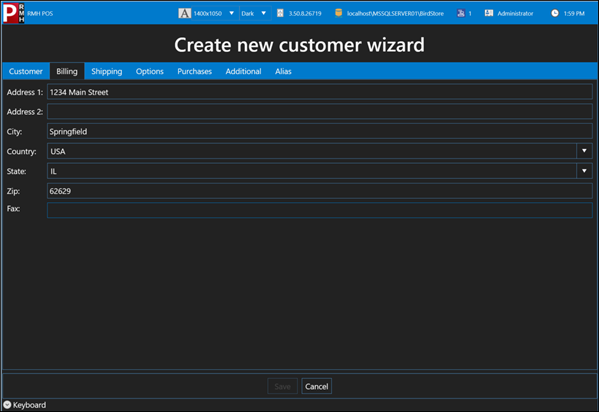
3. (Opcional) En la **Facturación** pestaña, introduzca la dirección de facturación del cliente. Esto solo es necesario si se le facturarán las compras.
4. (Opcional) En la **Envío** pestaña, introduzca la dirección de envío del cliente (o direcciones). Consulte [**Agregar una dirección de envío**](/es/readme-1/work-with-customers/shipping-adding-address.md) para más información.
5. En la **Opciones** pestaña, seleccione cualquiera de las siguientes opciones que se apliquen al cliente:
* **Exento de impuestos:** Seleccione si el cliente está exento de pagar impuestos sobre las compras.
* **Empleado:** Seleccione si el cliente es un empleado.
* **Aplicar límites de compra:** Este es un campo heredado de las aplicaciones de Microsoft Dynamics Retail Management System. No se utiliza.
* **Nivel de precio:** Seleccione **Precio A**, **Precio B**, o **Precio C** si al cliente se le ha aprobado un descuento de nivel de precio. Seleccione **Estándar** si al cliente no se le ha aprobado un descuento de nivel de precio.
* **Descuento (%):** Introduzca un porcentaje si al cliente se le ha aprobado un descuento porcentual.
{% hint style="warning" %}
El **Descuento (%)** se aplica a todos los artículos que compra el cliente.
{% endhint %}
* **Número de identificación fiscal:** El número de identificación fiscal del cliente a efectos fiscales, si corresponde.
6. (Opcional) En la **Adicional** pestaña:
1. Introduzca cualquier nota sobre el cliente en el **Notas** campo.
2. Introduzca cualquier información adicional que su tienda recopile sobre los clientes en los campos de esta pestaña.
{% hint style="success" %}
Estos son campos personalizados. Consulte [**Configurar campos personalizados para registros de clientes**](/es/store-manager/manage-customers/setting-up-custom-fields.md) para más información.
{% endhint %}
7. (Opcional) En la **Alias** pestaña, introduzca cualquier alias que se pueda usar para buscar al cliente en el POS:
1. Toque **Nuevo**.
2. Introduzca el alias.
3. Toque **Guardar**.
---
# Agent Instructions
This documentation is published with GitBook. GitBook is the documentation platform designed so that both humans and AI agents can read, navigate, and reason over technical content effectively. Learn more at gitbook.com.
## Querying This Documentation
If you need additional information that is not directly available in this page, you can query the documentation dynamically by asking a question.
Perform an HTTP GET request on the current page URL with the `ask` query parameter, and the optional `goal` query parameter:
```
GET https://docs.rmhpos.com/es/readme-1/work-with-customers/customers-adding.md?ask=&goal=
```
`ask` is the immediate question: it should be specific, self-contained, and written in natural language.
`goal` is optional and describes the broader end goal you are ultimately trying to accomplish on behalf of the user. GitBook uses it to tailor the answer towards what is most useful for that goal.
The response will contain a direct answer to the question and relevant excerpts and sources from the documentation.
Use this mechanism when the answer is not explicitly present in the current page, you need clarification or additional context, or you want to retrieve related documentation sections.