> For the complete documentation index, see [llms.txt](https://docs.rmhpos.com/llms.txt). Markdown versions of documentation pages are available by appending `.md` to page URLs; this page is available as [Markdown](https://docs.rmhpos.com/es/readme-1/process-a-basic-transaction/transactions-reprint_receipt.md).
# Reimprimir recibos
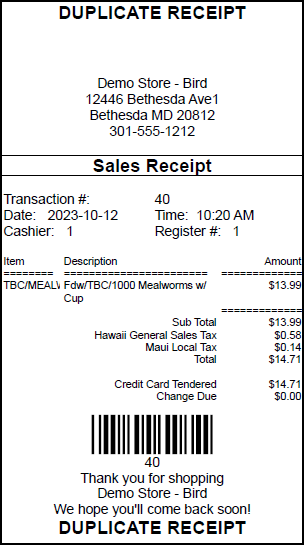
Este tema describe cómo los cajeros y vendedores pueden reimprimir recibos y recibos de regalo para los clientes después de que se haya cobrado la transacción.
A veces un cliente dirá que no quiere un recibo y luego cambiará de opinión y pedirá un recibo. Puede volver a imprimir el recibo de venta o un recibo de regalo. Este tema describe varias formas de volver a imprimir recibos.
{% hint style="info" %}
Debe tener el **Permitido revisar los diarios impresos** permiso para buscar recibos en el diario en POS.
{% endhint %}
**Si acaba de completar la transacción:**
1. Realice una de las siguientes acciones:
* Toca **Transacción** | **Recibo** | **Reimprimir**.
* Toca **Transacción** | **Recibo** | **Reimprimir regalo**.
2. Si se le solicita, toque la impresora para seleccionarla y toque **Aceptar**.
**Si se seleccionó al cliente para la transacción:**
1. Busque al cliente. Consulte [**Busque clientes**](/es/readme-1/work-with-customers/customers-looking-up.md) para obtener más información.
2. Toca **Clientes** | **Editar cliente**.
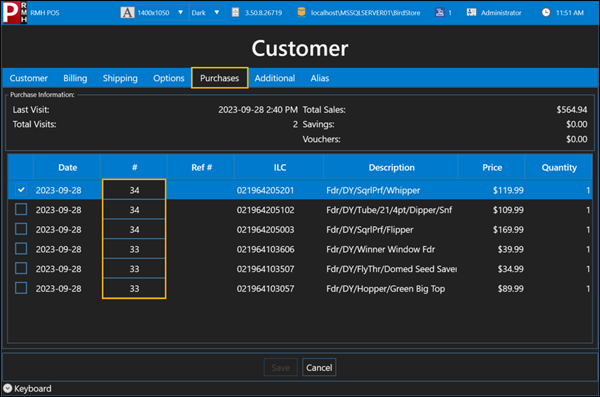
3. Toque el **Compras** .
4. Toque el número de transacción en la columna #.
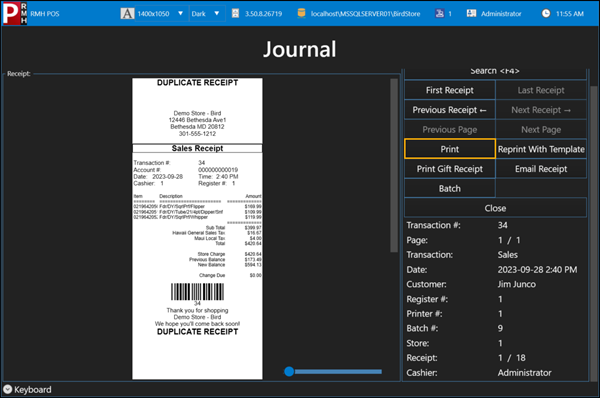
7. Realice una de las siguientes acciones:
* Toca **Imprimir** para volver a imprimir un recibo de venta duplicado.
* Toca **Imprimir recibo de regalo** para volver a imprimir un recibo de regalo.
8. Si se le solicita, toque la impresora para seleccionarla y toque **Aceptar**.
**Si la transacción se completó más temprano ese día (por ejemplo, en el lote abierto actual):**
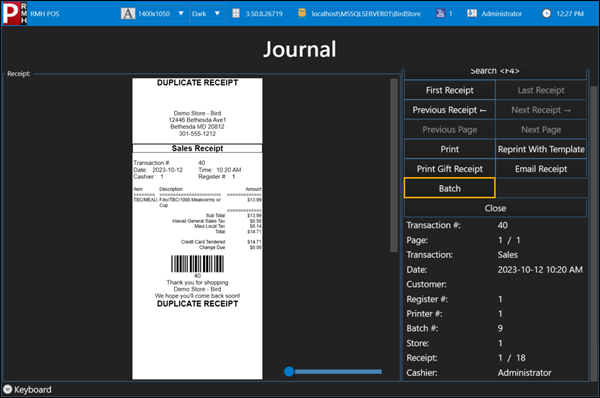
1. Toca **Transacción** | **Recibo** | **Diario**.
El diario contiene todas las transacciones de la tienda. Las transacciones del diario se organizan en lotes. Se asigna un número de lote único a cada caja registradora cuando se abre. Este lote permanece abierto hasta que se genera un informe Z para cerrar la caja registradora.
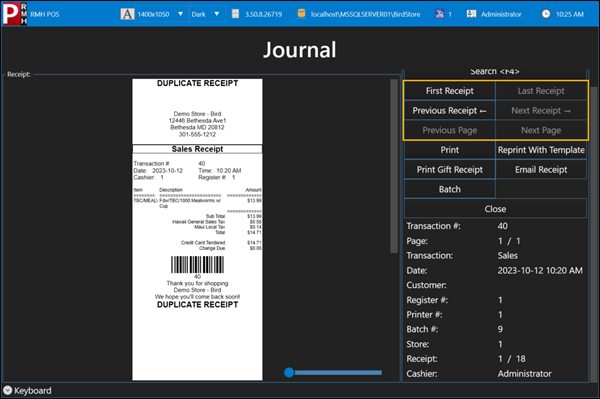
2. Use las opciones de navegación para encontrar la transacción.
{% hint style="success" %}
Si la transacción se completó dentro de los 30 minutos anteriores, puede tocar **Recibo anterior** para buscar entre las transacciones más recientes. Sin embargo, si la transacción se completó al comienzo de su turno, puede tocar **Primer recibo** para ir a su primera transacción del día y luego tocar **Siguiente recibo** para buscar entre las transacciones más antiguas.
{% endhint %}
3. Cuando encuentre la transacción del cliente, haga una de las siguientes acciones:
* Toca **Imprimir** para volver a imprimir un recibo de venta duplicado.
* Toca **Imprimir recibo de regalo** para volver a imprimir un recibo de regalo.
4. Si se le solicita, toque la impresora para seleccionarla y toque **Aceptar**.
**Si la transacción se completó en un turno o fecha diferente (por ejemplo, en un lote cerrado):**
1. Toca **Transacción** | **Recibo** | **Diario**.
El diario contiene todas las transacciones de la tienda. Las transacciones del diario se organizan en lotes. Se asigna un número de lote único a cada caja registradora cuando se abre. Este lote permanece abierto hasta que se genera un informe Z para cerrar la caja registradora.
2. Toca **Lote**.
3. Desplácese por la lista de lotes hasta encontrar el lote correcto.
4. Use las opciones de navegación para encontrar la transacción en el lote.
5. Cuando encuentre la transacción del cliente, haga una de las siguientes acciones:
* Toca **Imprimir** para volver a imprimir un recibo de venta duplicado.
* Toca **Imprimir recibo de regalo** para volver a imprimir un recibo de regalo.
6. Si se le solicita, toque la impresora para seleccionarla y toque **Aceptar**.
---
# Agent Instructions
This documentation is published with GitBook. GitBook is the documentation platform designed so that both humans and AI agents can read, navigate, and reason over technical content effectively. Learn more at gitbook.com.
## Querying This Documentation
If you need additional information that is not directly available in this page, you can query the documentation dynamically by asking a question.
Perform an HTTP GET request on the current page URL with the `ask` query parameter, and the optional `goal` query parameter:
```
GET https://docs.rmhpos.com/es/readme-1/process-a-basic-transaction/transactions-reprint_receipt.md?ask=&goal=
```
`ask` is the immediate question: it should be specific, self-contained, and written in natural language.
`goal` is optional and describes the broader end goal you are ultimately trying to accomplish on behalf of the user. GitBook uses it to tailor the answer towards what is most useful for that goal.
The response will contain a direct answer to the question and relevant excerpts and sources from the documentation.
Use this mechanism when the answer is not explicitly present in the current page, you need clarification or additional context, or you want to retrieve related documentation sections.