> For the complete documentation index, see [llms.txt](https://docs.rmhpos.com/llms.txt). Markdown versions of documentation pages are available by appending `.md` to page URLs; this page is available as [Markdown](https://docs.rmhpos.com/es/readme-1/process-a-basic-transaction/items-looking-up.md).
# Buscar artículos
Este tema describe varios métodos diferentes para buscar artículos en la base de datos de la tienda.
La forma más fácil de buscar artículos es escanearlos. Sin embargo, si el escaneo no funciona, hay otras formas de buscar artículos en POS.
## Ingresar el código de búsqueda del artículo
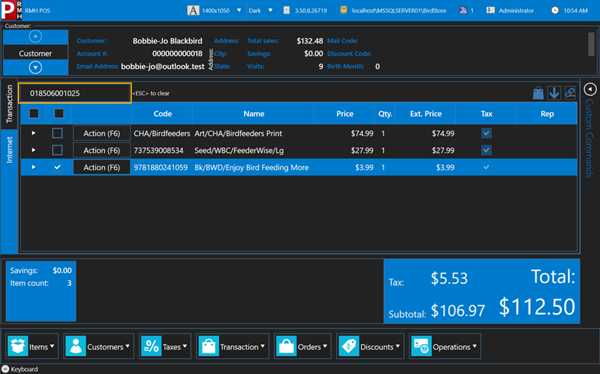
Cada artículo tiene un **código de búsqueda del artículo (ILC)**. Normalmente está impreso en la etiqueta de precio o en la etiqueta del estante. Si tienes el ILC, escríbelo en el **campo de búsqueda** y presiona **Enter** para ver los artículos coincidentes.
## Ingresar un nombre o alias del artículo
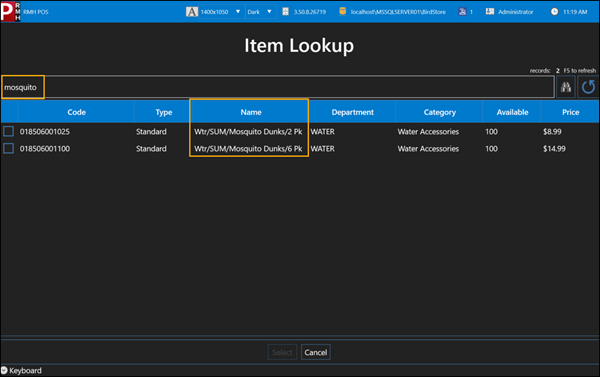
Si no tienes el ILC, o el ILC que tienes no funciona, toca **Artículos** | **Buscar artículo** o presiona **F2** para mostrar la **Búsqueda de artículo** pantalla. Desde esta pantalla puedes intentar buscar el artículo por **nombre del artículo** o **alias**. Un alias es un apodo único para un artículo. Los alias son opcionales y es posible que no estén definidos para cada artículo.
## Ingresar el nombre de un departamento o categoría
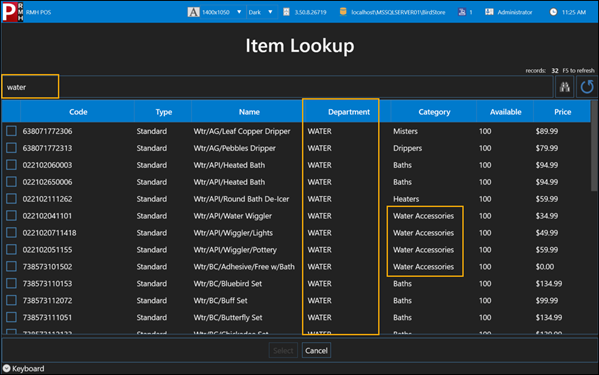
Si no tienes el ILC, y no pudiste buscar el artículo por nombre o alias, también puedes intentar buscar el artículo por **departamento** o **categoría** nombre.
## Ingresar una combinación de nombre de artículo, alias, descripción y categoría
Si la búsqueda del artículo produce demasiados resultados y no tienes tiempo para desplazarte por todos los resultados para encontrar el artículo, intenta reducir los resultados ingresando una combinación de nombre de artículo, alias, descripción y categoría.
## Ingresar un nombre parcial del artículo, alias, descripción o categoría
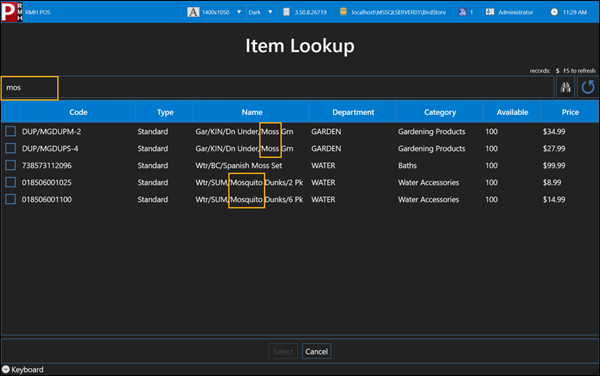
No tienes que escribir el nombre completo del artículo, alias, descripción o categoría en el campo de búsqueda. Puedes ahorrar tiempo ingresando solo una parte de la palabra.
---
# Agent Instructions
This documentation is published with GitBook. GitBook is the documentation platform designed so that both humans and AI agents can read, navigate, and reason over technical content effectively. Learn more at gitbook.com.
## Querying This Documentation
If you need additional information that is not directly available in this page, you can query the documentation dynamically by asking a question.
Perform an HTTP GET request on the current page URL with the `ask` query parameter, and the optional `goal` query parameter:
```
GET https://docs.rmhpos.com/es/readme-1/process-a-basic-transaction/items-looking-up.md?ask=&goal=
```
`ask` is the immediate question: it should be specific, self-contained, and written in natural language.
`goal` is optional and describes the broader end goal you are ultimately trying to accomplish on behalf of the user. GitBook uses it to tailor the answer towards what is most useful for that goal.
The response will contain a direct answer to the question and relevant excerpts and sources from the documentation.
Use this mechanism when the answer is not explicitly present in the current page, you need clarification or additional context, or you want to retrieve related documentation sections.