> For the complete documentation index, see [llms.txt](https://docs.rmhpos.com/llms.txt). Markdown versions of documentation pages are available by appending `.md` to page URLs; this page is available as [Markdown](https://docs.rmhpos.com/es/readme-1/exploring-the-pos-screen.md).
# Explorar la pantalla de POS
Este tema explora los elementos de la pantalla de la aplicación POS, como las pestañas Transacción e Internet, el campo de búsqueda, los botones de función, el teclado y los paneles Comandos personalizados y Panel de tareas.
¡La mejor manera de aprender sobre la pantalla de POS es verla en acción!
{% file src="/files/dac8309040f5134575c2c0c38e6844fd034a6f2c" %}
Si está trabajando sin conexión o simplemente prefiere leer en lugar de ver videos, aquí tiene una breve introducción a las funciones clave de la pantalla de POS:
## Barra de título
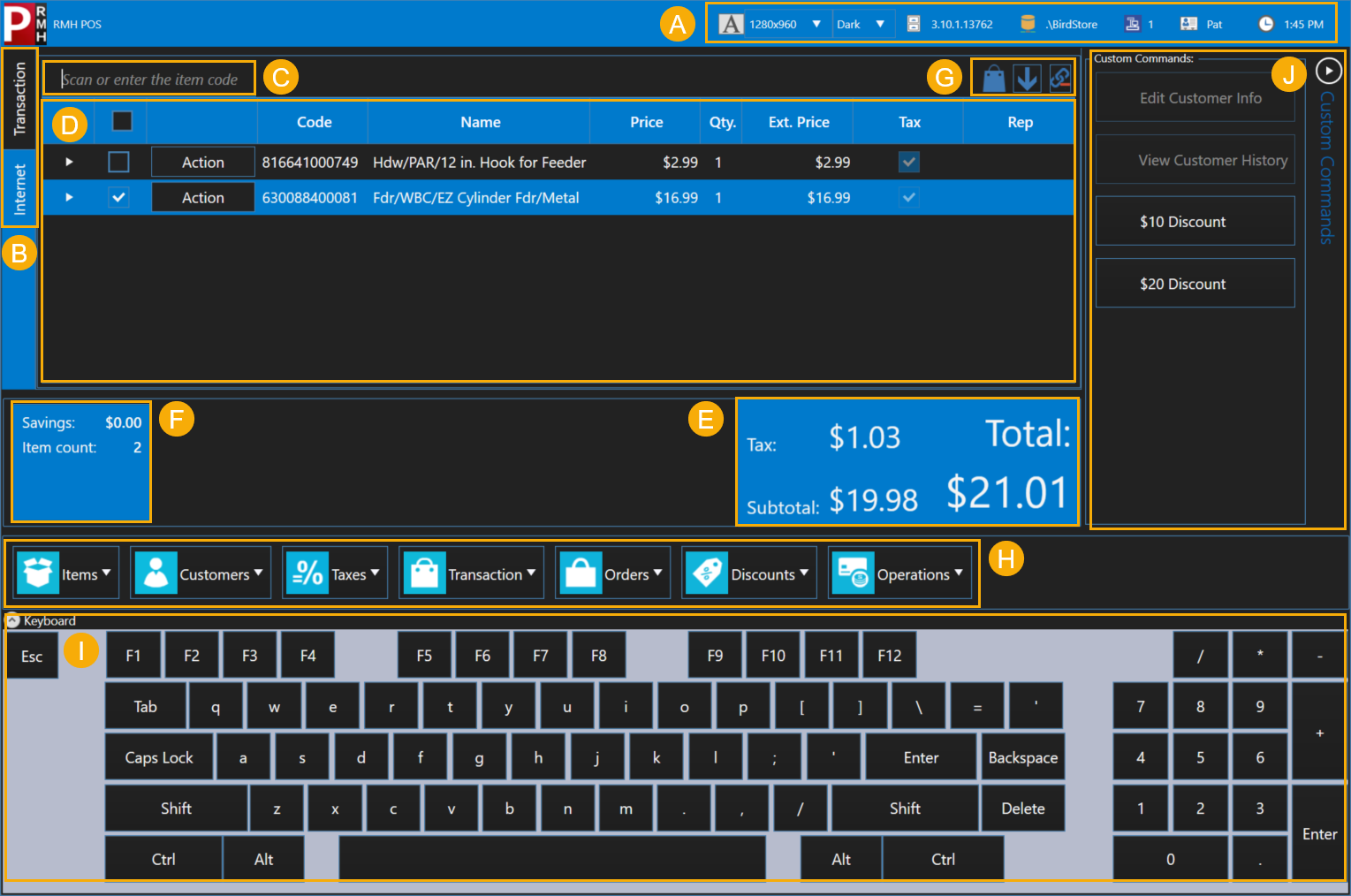
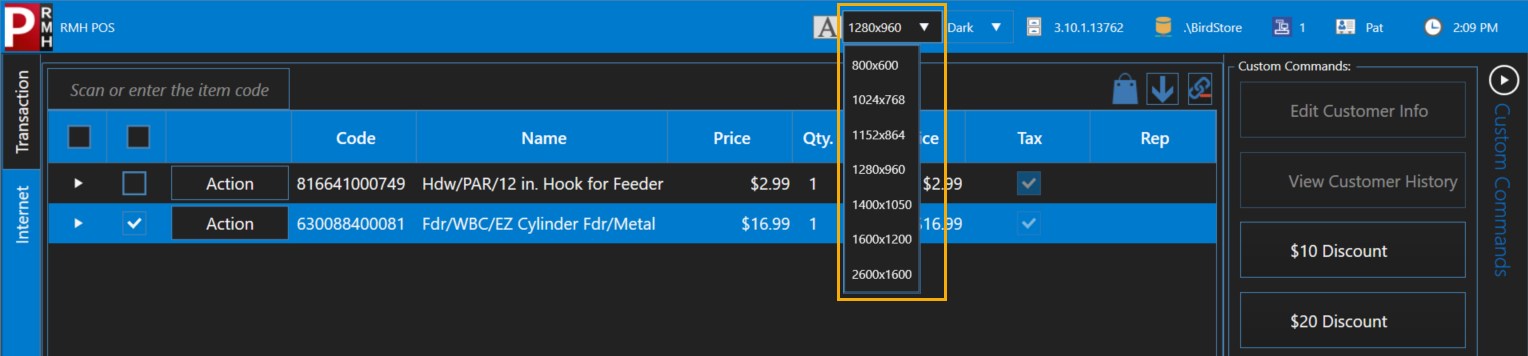
En la barra de título (A), en la parte superior de la pantalla, puede cambiar el tamaño de la pantalla de POS seleccionando uno de los tamaños de pantalla predefinidos. (También puede hacer clic y arrastrar el borde de la pantalla hasta que tenga el tamaño deseado.) Probablemente querrá que la pantalla de POS ocupe toda la pantalla para que sea fácil ver la información del cliente y los detalles de la transacción.
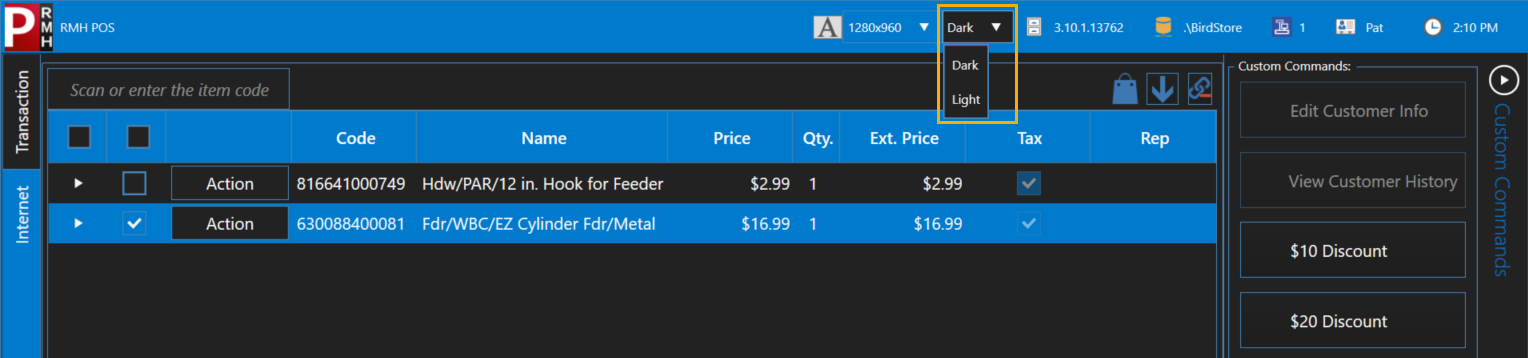
También puede usar un tema oscuro de alto contraste o un tema claro de bajo contraste para la pantalla. Elija un tema que le facilite la lectura de los detalles de la transacción en la pantalla.
La barra de título también muestra información sobre POS, como el número de certificación de pesas y medidas (WAM) de la tienda (no mostrado en la captura de pantalla), la versión del software de POS, el nombre de la base de datos a la que está conectado POS, el número de caja, el nombre de usuario del cajero que ha iniciado sesión y la hora actual.
## Pestaña Transacción y pestaña de Internet opcional
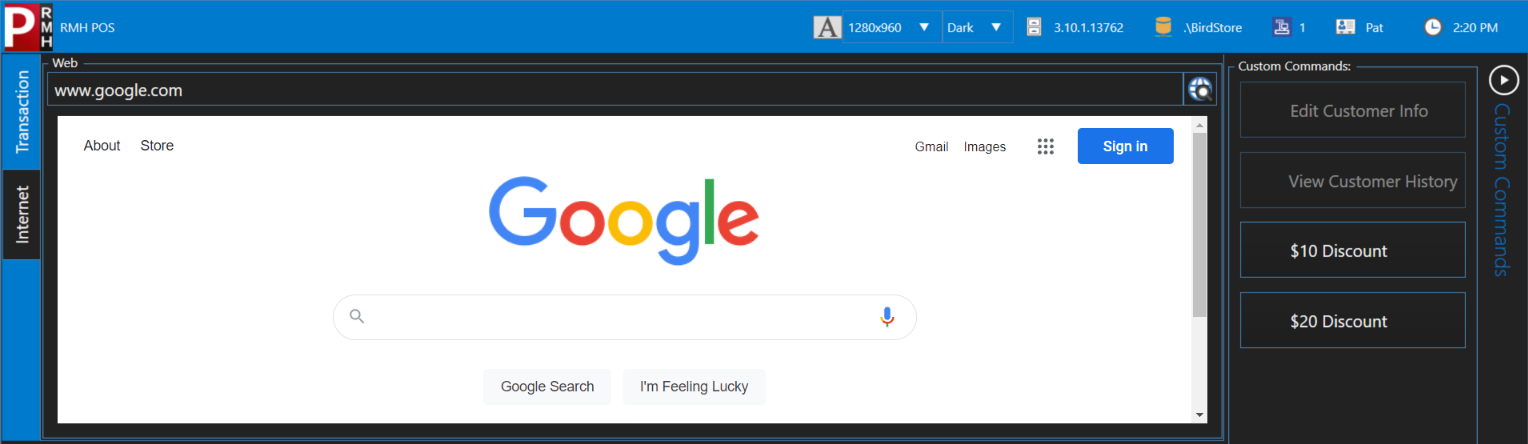
Notará que hay dos pestañas (B) a la izquierda de la pantalla. Pasará la mayor parte del tiempo en la **Transacción** pestaña.
Su tienda tiene la opción de integrar un sitio web en POS en la pestaña **Internet** como un sitio de búsqueda como Google, el sitio de comercio electrónico de la tienda, el sitio de un proveedor o el sitio de una empresa de envíos.
{% hint style="warning" %}
Una vez que la pestaña de Internet está habilitada, los empleados de la tienda pueden usarla para navegar por distintos sitios de Internet. Esto puede exponer a la tienda a riesgos.
{% endhint %}
## Campo de búsqueda
Una función común de la pantalla de POS es el campo de búsqueda (C). Hay distintos tipos de campos de búsqueda. El campo de búsqueda de artículos se usa para buscar artículos. También hay un campo de búsqueda de clientes, un campo de búsqueda de representantes de ventas, un campo de búsqueda de transacciones, y así sucesivamente.
## Lista de transacciones
La parte más importante de la pantalla de POS es la lista de transacciones (D). Aquí puede ver todos los artículos de una transacción y detalles como el código de búsqueda del artículo, el nombre, el precio, la cantidad del artículo, y así sucesivamente.
## Resumen de la transacción
Otra parte importante de la pantalla de POS es el resumen de la transacción (E, F), debajo de la lista de transacciones. Aquí puede ver fácilmente el número de artículos en la transacción, cualquier ahorro que el cliente obtenga por promociones o descuentos, así como el subtotal de los artículos, los impuestos y el total de la transacción.
## Modo de POS y controles de la lista de transacciones
Encima de la lista de transacciones hay tres iconos (G):
El primer icono indica el modo de POS, como venta, devolución, presupuesto, orden de trabajo, apartado, etc. El modo de POS predeterminado es venta. El icono que se muestra indica el modo de POS activo.
El segundo icono indica si los nuevos artículos se agregarán en la parte superior o inferior de la lista de transacciones. Si la flecha apunta hacia arriba, los nuevos artículos se agregarán en la parte superior de la lista de transacciones. Si la flecha apunta hacia abajo, los nuevos artículos se agregarán en la parte inferior de la lista de transacciones. Haga clic en el icono para cambiar el orden.
El tercer icono indica si la consolidación está activada o desactivada. Si la consolidación está activada y escanea el mismo artículo en distintos momentos durante la transacción, los artículos se consolidan en una sola línea en la lista de transacciones. Si la consolidación está desactivada, cada artículo se muestra en una línea separada en la lista de transacciones.
{% hint style="info" %}
Los artículos no se consolidarán si existe alguna de las siguientes condiciones: se aplica al artículo un descuento por cantidad, el artículo se vende con un artículo asociado o el cajero debe ingresar el precio del artículo en POS.
{% endhint %}
## Botones de función
Debajo del resumen de la transacción hay una fila de botones de función (H). Puede usar estos botones para realizar tareas específicas en POS, como buscar artículos o clientes, procesar el pago de la venta, aplicar descuentos, y así sucesivamente.
## Teclado opcional
Debajo de la fila de botones de función hay un teclado opcional en pantalla (I). Usaría el teclado en pantalla si, por ejemplo, su tienda usa monitores táctiles en los puestos de POS en lugar de teclados de computadora normales. Puede mostrar y ocultar el teclado haciendo clic en el **Teclado** botón desplegable.
## Comandos personalizados opcionales
A la derecha de la pantalla puede ver una lista de botones en el panel Comandos personalizados (J) o en el panel Task Pad. Su tienda tiene la opción de definir sus propios botones personalizados para proporcionar accesos directos a tareas comunes como buscar clientes o representantes de ventas, aplicar descuentos de cantidad o porcentaje, o procesar denominaciones de efectivo comunes como billetes de 20, 50 o 100.
---
# Agent Instructions
This documentation is published with GitBook. GitBook is the documentation platform designed so that both humans and AI agents can read, navigate, and reason over technical content effectively. Learn more at gitbook.com.
## Querying This Documentation
If you need additional information that is not directly available in this page, you can query the documentation by asking a question.
Perform an HTTP GET request on the following URL with the `ask` and `goal` query parameters:
```
GET https://docs.rmhpos.com/es/readme-1/exploring-the-pos-screen.md?ask=&goal=
```
`ask` is the immediate question: it should be specific, self-contained, and written in natural language.
`goal` is what the user is ultimately trying to achieve, the reason they need the answer. Sharing it helps GitBook give you a better, more relevant answer. A goal is most helpful when it describes the outcome the user wants rather than restating the question. For example, with `ask=how do I create an API token`, a goal like `automate deployments from our CI pipeline` lets GitBook tailor the answer to that use case.
The response will contain a direct answer to the question and relevant excerpts and sources from the documentation.
Use this mechanism when the answer is not explicitly present in the current page, you need clarification or additional context, or you want to retrieve related documentation sections.