> For the complete documentation index, see [llms.txt](https://docs.rmhpos.com/llms.txt). Markdown versions of documentation pages are available by appending `.md` to page URLs; this page is available as [Markdown](https://docs.rmhpos.com/es/readme-1/customize-the-pos-screen/setting-up-pos-buttons.md).
# Configurar botones personalizados de POS
Este tema describe cómo configurar botones personalizados para el panel Comandos personalizados en POS.
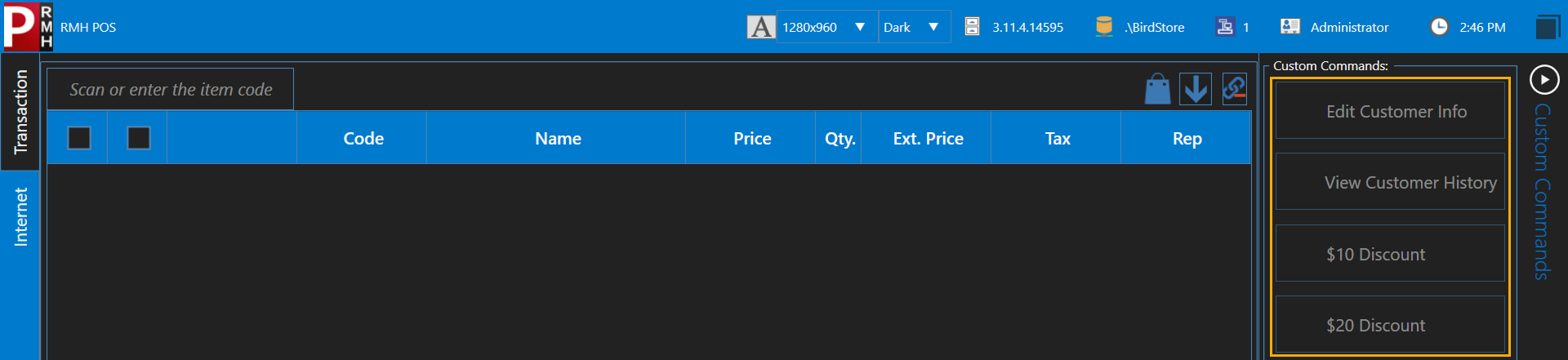
Las tiendas tienen la opción de configurar botones personalizados en POS para tareas comunes, como aplicar descuentos en dólares o por porcentaje, o cobrar denominaciones comunes de efectivo, como billetes de 20, 50 o 100. Los botones personalizados de POS se muestran en la **Comandos personalizados** panel a la derecha de la ventana del POS:
{% hint style="info" %}
Los botones personalizados de POS se muestran en el panel Comandos personalizados solo si no hay un panel de tareas asignado a la caja. Si hay un panel de tareas asignado a la caja o al usuario, el panel de tareas se muestra en el panel Comandos personalizados en POS en lugar de los botones personalizados. Para ahorrar espacio en la pantalla de POS, haga clic en la flecha para ocultar el panel Comandos personalizados cuando no esté en uso.
{% endhint %}
1. Identifique los comandos que contienen la funcionalidad que desea programar en el botón. Consulte la [**guía de referencia de comandos**](/es/readme-1/customize-the-pos-screen/reference-commands.md) para obtener más información.
2. En Store Manager, haga clic en **Configuración**.
3. Expandir **Hardware**.
4. Haga clic en **Botones POS personalizados**.
5. Haga clic en **Nuevo**.
6. Para **Número**, introduzca un número que represente el orden en que el botón debe mostrarse en el panel Comandos personalizados, donde 1 se muestra en la parte superior del panel.
7. De **Estilo**, seleccione **Comando interno**.
8. Para **Título**, introduzca el texto que desea mostrar en la etiqueta del botón; por ejemplo, Descuento de $10.
9. (Opcional) Haga clic en **Cargar imagen**, seleccione una imagen para mostrar en el botón a la izquierda de la etiqueta del botón y haga clic en **Abrir**.
10. En el **Comando** campo, introduzca el comando (o la cadena de comandos) y cualquier parámetro de comando relevante.
{% hint style="info" %}
A partir de la versión 3.11.0, puede programar Task Pads o botones personalizados para ejecutar una cadena de comandos cuando se hace clic en el botón, añadiendo un punto y coma (;) entre comandos. Por ejemplo, podría crear una cadena de comandos para aplicar un descuento a una transacción (comando 1) y luego seleccionar automáticamente un código de motivo de descuento (comando 2). No hay límite en el número de comandos de una cadena. Sin embargo, los comandos deben encadenarse para seguir un proceso lógico de transacción.
{% endhint %}
11. (Opcional) Ingrese un **Descripción** del comando. Esta descripción no se muestra en POS. Es solo de referencia dentro de Store Manager.
12. Haga clic en **Guardar y cerrar**.
---
# Agent Instructions
This documentation is published with GitBook. GitBook is the documentation platform designed so that both humans and AI agents can read, navigate, and reason over technical content effectively. Learn more at gitbook.com.
## Querying This Documentation
If you need additional information that is not directly available in this page, you can query the documentation by asking a question.
Perform an HTTP GET request on the following URL with the `ask` and `goal` query parameters:
```
GET https://docs.rmhpos.com/es/readme-1/customize-the-pos-screen/setting-up-pos-buttons.md?ask=&goal=
```
`ask` is the immediate question: it should be specific, self-contained, and written in natural language.
`goal` is what the user is ultimately trying to achieve, the reason they need the answer. Sharing it helps GitBook give you a better, more relevant answer. A goal is most helpful when it describes the outcome the user wants rather than restating the question. For example, with `ask=how do I create an API token`, a goal like `automate deployments from our CI pipeline` lets GitBook tailor the answer to that use case.
The response will contain a direct answer to the question and relevant excerpts and sources from the documentation.
Use this mechanism when the answer is not explicitly present in the current page, you need clarification or additional context, or you want to retrieve related documentation sections.