> For the complete documentation index, see [llms.txt](https://docs.rmhpos.com/llms.txt). Markdown versions of documentation pages are available by appending `.md` to page URLs; this page is available as [Markdown](https://docs.rmhpos.com/es/readme-1/advanced-transaction-tasks/transactions-voiding.md).
# Anular transacciones
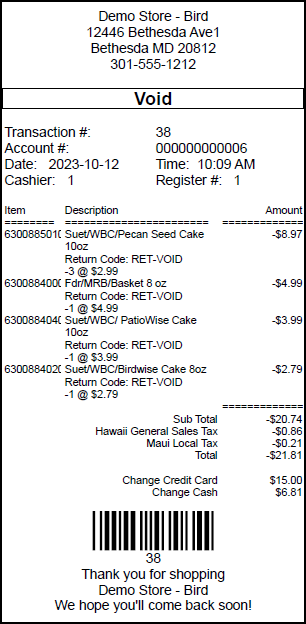
Este tema describe cómo los cajeros y vendedores pueden anular transacciones después de que hayan sido cobradas.
A veces necesitará anular una transacción después de haberla cobrado. Por ejemplo, podría anular una transacción si el cliente se da cuenta de que usó la tarjeta de crédito incorrecta para pagar la compra y quiere cargar la compra a otra tarjeta. Siga las políticas y los procedimientos de su tienda para anular transacciones.
No puede anular una parte de una transacción. Cuando anula una transacción, se anula la transacción completa. Si necesita reembolsar una parte de una transacción (por ejemplo, para eliminar artículos o cambiar cantidades), debe recuperar la transacción para devolución.
{% hint style="info" %}
No puede anular transacciones si la opción **No permitir devolver o anular entradas de la transacción** está seleccionada para su cuenta de usuario. Las transacciones anuladas con tarjeta de débito se procesan como devoluciones. Esto se debe a que los fondos ya se han deducido de la cuenta bancaria del cliente y no se pueden anular.
{% endhint %}
1. Toca **Transacción** | **Recuperar transacción** | **Recuperar para anular**.
2. Busque la transacción haciendo una de las siguientes cosas:
* Introduzca el número de transacción, el nombre del cliente o el número de cuenta (o una combinación) y presione **Intro**.
* Desplácese por la lista de transacciones hasta que encuentre la correcta.
3. Pulse la transacción para seleccionarla y pulse **Agregar**.
4. Si se le solicita, pulse el código de motivo correspondiente para seleccionarlo y pulse **Aceptar**.
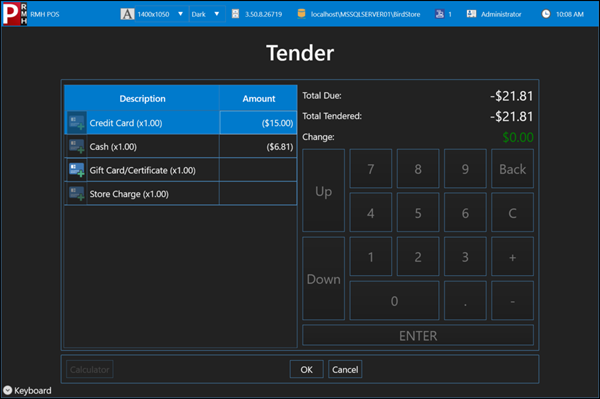
5. Confirme que los importes y los tipos de cobro coincidan con la transacción original.
Los importes de cobro aparecen como importes negativos (con paréntesis alrededor del importe).
6. Toca **Aceptar**.
---
# Agent Instructions
This documentation is published with GitBook. GitBook is the documentation platform designed so that both humans and AI agents can read, navigate, and reason over technical content effectively. Learn more at gitbook.com.
## Querying This Documentation
If you need additional information that is not directly available in this page, you can query the documentation by asking a question.
Perform an HTTP GET request on the following URL with the `ask` and `goal` query parameters:
```
GET https://docs.rmhpos.com/es/readme-1/advanced-transaction-tasks/transactions-voiding.md?ask=&goal=
```
`ask` is the immediate question: it should be specific, self-contained, and written in natural language.
`goal` is what the user is ultimately trying to achieve, the reason they need the answer. Sharing it helps GitBook give you a better, more relevant answer. A goal is most helpful when it describes the outcome the user wants rather than restating the question. For example, with `ask=how do I create an API token`, a goal like `automate deployments from our CI pipeline` lets GitBook tailor the answer to that use case.
The response will contain a direct answer to the question and relevant excerpts and sources from the documentation.
Use this mechanism when the answer is not explicitly present in the current page, you need clarification or additional context, or you want to retrieve related documentation sections.