> For the complete documentation index, see [llms.txt](https://docs.rmhpos.com/llms.txt). Markdown versions of documentation pages are available by appending `.md` to page URLs; this page is available as [Markdown](https://docs.rmhpos.com/es/loyalty-manager/configuring-pos-receipt.md).
# Configurar el recibo de POS para mostrar información del programa de fidelización
Este tema describe cómo configurar la plantilla del recibo de POS para mostrar el nombre del programa de fidelización, así como los puntos ganados, puntos canjeados, saldos de puntos y mensajes en los recibos.
Si lo desea, puede agregar información de fidelidad o cupones a los recibos de su tienda.
{% hint style="info" %}
Algunas integraciones de pago y otras extensiones de POS utilizan sus propias plantillas de recibos. La instalación de Loyalty Manager puede alterar la información que estas extensiones necesitan imprimir en el recibo, como la confirmación del pago con tarjeta de crédito. Póngase en contacto con su socio para obtener una plantilla de recibo personalizada que pueda funcionar tanto con Loyalty Manager como con su extensión de POS.
{% endhint %}
### **Configurar la plantilla de recibo**
1. Abrir **Administrador de la tienda**.
2. Haga clic en **Configuración**.
3. Expandir **Hardware**.
4. Haga clic en **Formatos de recibo**.
5. Haga clic en **Nuevo**.
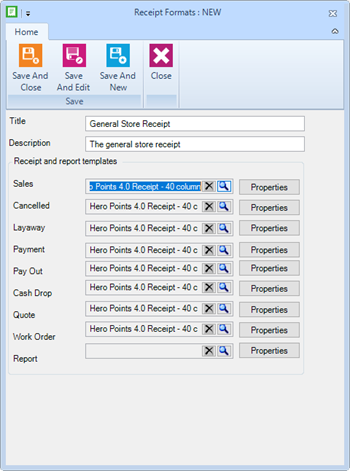
6. Introduzca el **Título** y **Descripción**.
7. Haga clic en el icono de exploración junto al **Ventas** campo.
8. Vaya a la carpeta de instalación de RMH POS y abra el **ReceiptTemplates** subcarpeta.
{% hint style="info" %}
En la mayoría de las instalaciones, la ruta es C:\Program Files (x86)\Retail Hero\RMH POS\ReceiptTemplates.
{% endhint %}
9. Seleccione **HeroPoints40.Receipt.xml**.
10. Si se le solicita **¿Desea actualizar todos los tipos de transacción que actualmente están configurados en "Hero Points 4.0 Receipt - 40 column"?** haga clic en **Sí**. Esta plantilla de recibo se aplicará a todos los tipos de transacción excepto al informe X/Z.
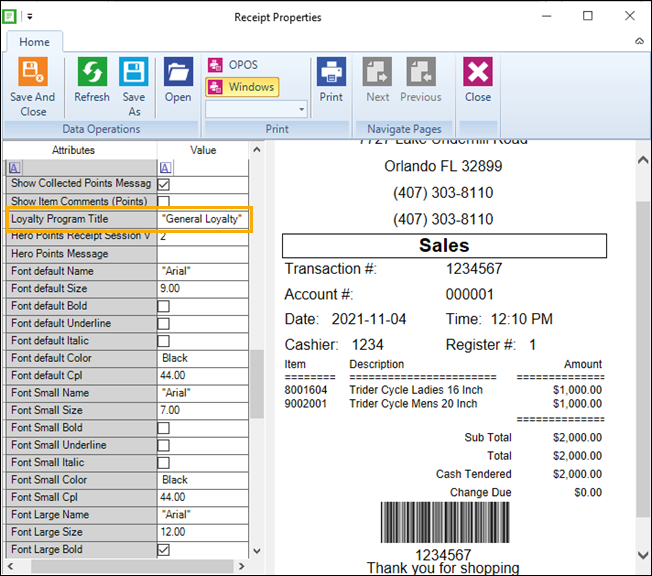
11. Agregue el nombre del programa de fidelidad:
1. Haga clic en **Propiedades**.
2. Desplácese hacia abajo hasta **Título del programa de fidelidad**.
3. Seleccione y elimine el título predeterminado del programa de fidelidad (“Hero Points”). Introduzca el nombre del programa de fidelidad de su tienda, por ejemplo, “General Loyalty”.
4. Haga clic en **Guardar y cerrar**.
5. Si se le solicita **¿Desea actualizar todos los tipos de transacción que actualmente están configurados en "Hero Points 4.0 Receipt - 40 column"?** haga clic en **Sí**.
12. Haga clic en **Guardar y cerrar**.
13. El mensaje **Es necesario reiniciar cada estación de POS para que este cambio surta efecto** se muestra. Haga clic en **Aceptar**.
### **Asigne la nueva plantilla de recibo a las cajas registradoras**
1. Abrir **Administrador de la tienda**.
2. Haga clic en **Configuración**.
3. Expandir **Hardware**.
4. Haga clic en **Lista de registros**.
5. Haga doble clic en la caja registradora que utilizará el formato de recibo.
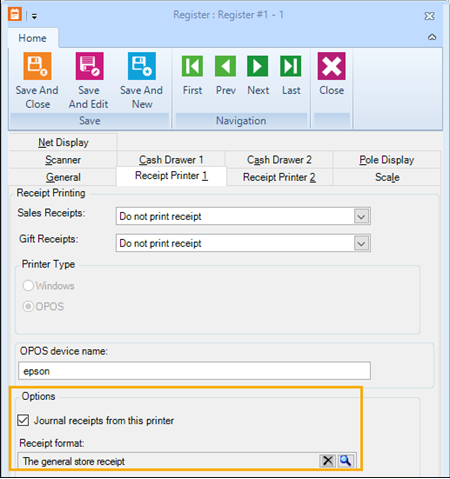
6. Haga clic en el **Impresora 1** o **Impresora 2** pestaña.
7. Seleccione el **Recibos de diario de esta impresora** opción.
8. Haga clic en el icono de exploración junto al **Formato de recibo** campo.
9. Seleccione el formato de recibo que creó.
10. Haga clic en **Guardar y cerrar**.
---
# Agent Instructions
This documentation is published with GitBook. GitBook is the documentation platform designed so that both humans and AI agents can read, navigate, and reason over technical content effectively. Learn more at gitbook.com.
## Querying This Documentation
If you need additional information that is not directly available in this page, you can query the documentation by asking a question.
Perform an HTTP GET request on the following URL with the `ask` and `goal` query parameters:
```
GET https://docs.rmhpos.com/es/loyalty-manager/configuring-pos-receipt.md?ask=&goal=
```
`ask` is the immediate question: it should be specific, self-contained, and written in natural language.
`goal` is what the user is ultimately trying to achieve, the reason they need the answer. Sharing it helps GitBook give you a better, more relevant answer. A goal is most helpful when it describes the outcome the user wants rather than restating the question. For example, with `ask=how do I create an API token`, a goal like `automate deployments from our CI pipeline` lets GitBook tailor the answer to that use case.
The response will contain a direct answer to the question and relevant excerpts and sources from the documentation.
Use this mechanism when the answer is not explicitly present in the current page, you need clarification or additional context, or you want to retrieve related documentation sections.