> For the complete documentation index, see [llms.txt](https://docs.rmhpos.com/llms.txt). Markdown versions of documentation pages are available by appending `.md` to page URLs; this page is available as [Markdown](https://docs.rmhpos.com/es/installation/install-central-manager-multi-store/configurar-la-tienda/installation-central-client.md).
# Instalar y configurar Central Client
Este tema describe cómo instalar y configurar Central Client.
{% hint style="info" %}
Debe instalar .NET en cualquier equipo que ejecute una aplicación de RMH, incluido Central Client. Consulte [**Instalar .NET**](https://docs.rmhpos.com/es/installation/installation-dot-net.md) para obtener más información. También debe instalar la aplicación FLASH Bridge en cualquier equipo que ejecute Central Client. Consulte [**Instalar y configurar FLASH Bridge**](https://docs.rmhpos.com/es/installation/install-central-manager-multi-store/configurar-la-tienda/installation-flash-bridge.md) para más información.
{% endhint %}
Puede instalar Central Client en el mismo equipo donde está instalado Store Manager, o en un servidor de la tienda, un equipo de administración o un equipo independiente.
1. Ve a la ubicación donde extrajiste los archivos del paquete de lanzamiento.
2. Haz doble clic en **Setup.exe** para abrir el asistente de instalación.
{% hint style="info" %}
Debe tener privilegios administrativos en el equipo para instalar las aplicaciones RMH.
{% endhint %}
3. En **RMH Central**, haga clic en **Instalar Central Clien**t.
{% hint style="info" %}
Como alternativa, puede ir a la **RMH Central Client** y haz doble clic en **RMH.Central.Client.Setup.msi**.
{% endhint %}
4. Haz clic en **Siguiente**.
5. En la **Acuerdo de licencia de usuario final** pantalla, selecciona **Acepto los términos del Acuerdo de licencia**, y haga clic en **Siguiente**.
6. En la **Carpeta de destino** pantalla, seleccione la carpeta de instalación de Central Client y haga clic en **Siguiente**.
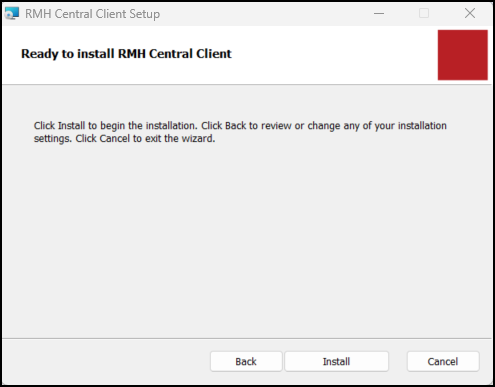
7. Haz clic en **Instalar**.
8. Espere mientras se completa la instalación. Esto puede tardar unos minutos.
9. Confirme que **Iniciar el asistente de RMH Central Client al salir de la instalación** está seleccionado y haga clic en **Finalizar**.
{% hint style="warning" %}
Si ya existe un archivo de configuración en el equipo, el asistente de RMH Central Client no se abrirá incluso si se selecciona esta opción. En su lugar, los servicios se configuran automáticamente mediante el archivo de configuración.
{% endhint %}
{% hint style="success" %}
Puede iniciar manualmente el **Asistente de RMH Central Client** usando el **RMH.Central.Communication.Store.Wizard.exe** ejecutable, que normalmente se encuentra en **C:\Program Files (x86)\Retail Hero\RMH Central Flash Client**.
{% endhint %}
10. Haz clic en **Siguiente**.
11. Configure la conexión con SQL Server y la base de datos de la tienda.
* **Instancia de SQL Server de la tienda:** Introduce la **nombre de host** o el **dirección IP** del equipo donde instaló SQL Server, una barra invertida (), y el nombre de la instancia de SQL Server si está usando una instancia con nombre de SQL Server.
* **Nombre de la base de datos:** Introduce el nombre de la base de datos de la tienda.
* **ID de usuario:** Introduce la **Nombre de usuario** para la cuenta del sistema.
* **Contraseña:** Introduce la **Contraseña** para la cuenta del sistema.
12. Haz clic en **Probar conexión**. Si la conexión con SQL Server y la base de datos de la tienda se realiza correctamente, haga clic en **Siguiente**.
13. Introduzca el puerto para **RMH Store Hub**, por ejemplo, 20000, y haga clic en **Siguiente**.
14. Introduzca los puertos para **Servicios de Central Client** y haga clic en **Siguiente**.
* RMH Store 1 Puerta de enlace de entrada
* RMH Store 1 Procesador de trabajos
* RMH Store 1 Puerta de enlace de salida
* RMH Store 1 Personalizado
15. Introduce la **RMH Central Puerta de enlace de entrada**. Este es el nombre del host o la dirección IP estática del equipo donde se están ejecutando los servicios del servidor y el puerto para el **RMH Central Puerta de enlace de entrada** servicio.
{% hint style="warning" %}
Debe usar el mismo puerto que introdujo en el **RMH Central Puerta de enlace de entrada** campo cuando configuró los servicios de Central Server.
{% endhint %}
16. Introduce la **IP de RMH Central Client**. Este es el nombre del host o la dirección IP estática del equipo donde se están ejecutando los servicios del cliente.
17. Haz clic en **Crear servicios y finalizar**. Los servicios están configurados.
18. Haz clic en **Aceptar**.
---
# Agent Instructions
This documentation is published with GitBook. GitBook is the documentation platform designed so that both humans and AI agents can read, navigate, and reason over technical content effectively. Learn more at gitbook.com.
## Querying This Documentation
If you need additional information that is not directly available in this page, you can query the documentation by asking a question.
Perform an HTTP GET request on the following URL with the `ask` and `goal` query parameters:
```
GET https://docs.rmhpos.com/es/installation/install-central-manager-multi-store/configurar-la-tienda/installation-central-client.md?ask=&goal=
```
`ask` is the immediate question: it should be specific, self-contained, and written in natural language.
`goal` is what the user is ultimately trying to achieve, the reason they need the answer. Sharing it helps GitBook give you a better, more relevant answer. A goal is most helpful when it describes the outcome the user wants rather than restating the question. For example, with `ask=how do I create an API token`, a goal like `automate deployments from our CI pipeline` lets GitBook tailor the answer to that use case.
The response will contain a direct answer to the question and relevant excerpts and sources from the documentation.
Use this mechanism when the answer is not explicitly present in the current page, you need clarification or additional context, or you want to retrieve related documentation sections.